Início Veículos Abastecimentos Artigo
Como cadastrar e faturar abastecimentos
Postado em 2026-11-06 Atualizado em 2026-11-08Neste tutorial você vai aprender a cadastrar um abastecimento no sismarcenaria, lançar o valor no financeiro e acompanhar os abastecimentos da frota: buscar, editar, imprimir a guia, desfaturar, excluir e exportar.
Como funciona
Todo abastecimento aparece na lista com um destes status:
| Status | O que significa |
|---|---|
| Pendente | O abastecimento está registrado, mas ainda não foi para o financeiro |
| Faturado | O sistema criou as despesas no financeiro, uma para cada parcela |
Faturar é opcional. Sem isso, o abastecimento fica registrado na frota, mas não entra no financeiro.
Antes de começar
Deixe estas informações prontas:
| O que você precisa | Onde conferir |
|---|---|
| Permissões Visualizar Abastecimento, Adicionar Abastecimento e Editar Abastecimento | Configurações → Permissões |
| Veículo cadastrado | Veículos → Veículos. Veja Como cadastrar, editar e excluir veículos |
| Funcionário cadastrado, que é quem abasteceu | Cadastro → Funcionários. Veja Como cadastrar, editar e excluir funcionários |
| Valor, preço por litro e litros do abastecimento | No cupom do posto |
| Quilometragem do veículo no abastecimento | No painel do veículo |
| Para faturar: conta bancária e forma de pagamento | Configurações → Contas Financeiras e Configurações → Formas de pagamento |
Como acessar
- No menu lateral, clique em Veículos
- Clique em Abastecimentos, na lista que abriu

- Na tela Lista de Abastecimentos, clique em Cadastrar

Passo 1: Preencha os dados do abastecimento

| Campo | O que informar |
|---|---|
| Veículo (obrigatório) | Selecione na lista, que mostra tipo, fabricante, modelo e placa |
| Funcionário (obrigatório) | Quem abasteceu o veículo |
| Data abastecimento (obrigatório) | Já vem com a data de hoje. Troque se o abastecimento foi em outro dia |
| Valor (obrigatório) | Total pago no posto, com os centavos |
| Preço por litro (obrigatório) | Preço da bomba ou do cupom, como 6,19 |
| Litros abastecidos (obrigatório) | Preenchido sozinho com o Valor e o Preço por litro. Confira com o cupom e corrija, se precisar |
| Km do veículo (obrigatório) | Quilometragem do painel. O ponto entra sozinho |
| Referente | Opcional. Um texto para identificar o abastecimento, como o número do cupom |
| Posto | Opcional. Nome do posto |
Atenção: Digite o Valor sempre com os centavos. Para R$ 300,00, digite 300,00 ou 30000, e o campo mostra 300.00. Se digitar só 300, o sistema entende R$ 3,00.
Passo 2: Salve o abastecimento
Clique em Salvar. Para sair sem salvar, clique em Voltar.
Se faltar um campo obrigatório, o abastecimento não é salvo e a mensagem Campo Requerido. aparece embaixo do campo:

Com tudo preenchido, o sistema abre a tela Editar Abastecimento e mostra a mensagem Abastecimento adicionado com sucesso! Agora você pode adicionar as condições de pagamento.
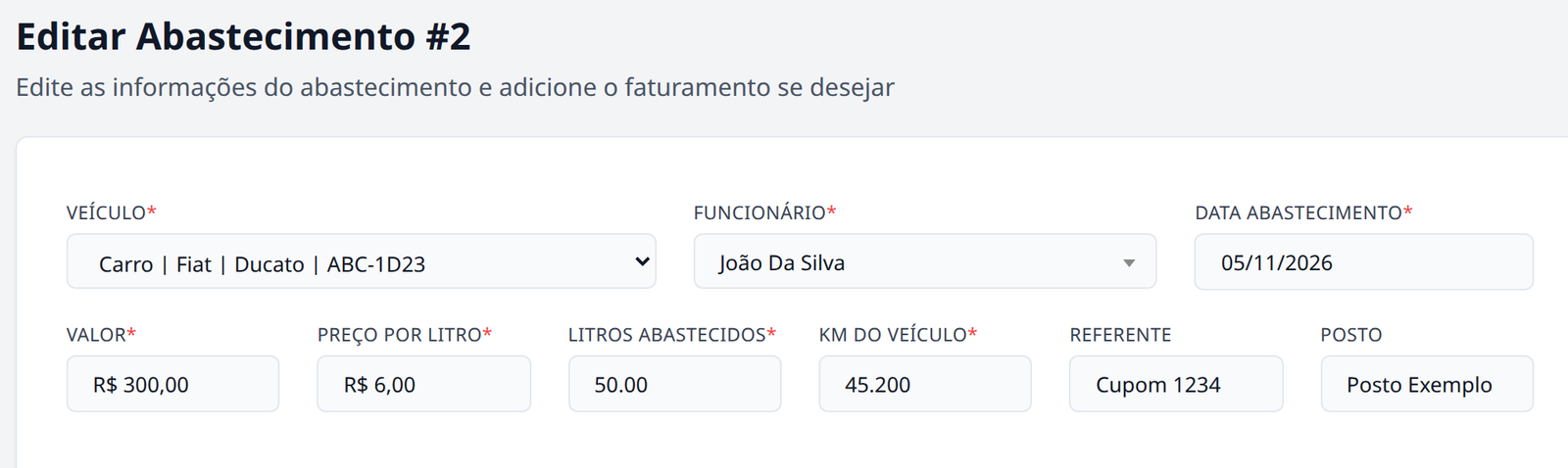
O abastecimento já está na lista como Pendente. Se não quiser faturar agora, clique em Voltar.
Passo 3: Preencha as condições de pagamento
Na mesma tela, desça até Faturamento.

| Campo | O que informar |
|---|---|
| Referente à | Texto da despesa no financeiro. Já vem preenchido, e você pode trocar |
| Escolha seu banco (obrigatório) | Conta de onde o dinheiro vai sair |
| Total | Valor do abastecimento. Não é editável |
| Condição de pagamento | À vista ou À prazo |
| Data Vencimento | Já vem com a data de hoje. Troque se o pagamento for em outro dia |
| Valor | Valor da parcela |
| F. de Pagamento | Como a despesa será paga |
| Observações | Opcional |
Para pagar a prazo
- Em Condição de pagamento, selecione À prazo
- Em Número de parcelas, informe a quantidade
- Clique em Gerar. O sistema divide o valor e coloca um vencimento por mês, a partir de hoje.
- Ajuste as datas, os valores e a F. de Pagamento, se precisar

Para trocar o valor de uma parcela, clique no campo e digite o novo valor com os centavos. O sistema recalcula as parcelas seguintes. A última não é editável, porque recebe o que faltar para fechar o Total. Ao trocar a F. de Pagamento de uma parcela, as seguintes acompanham.
Para salvar
Clique em Salvar Condições. O sistema mostra a mensagem Condições de pagamento salvas com sucesso!
Passo 4: Fature
Depois de salvar as condições, o botão Faturar aparece ao lado de Salvar Condições.

- Confira as parcelas
- Clique em Faturar
Atenção: O Faturar usa as condições salvas. Se você mudou alguma parcela, clique em Salvar Condições antes.
O sistema mostra a mensagem Abastecimento faturado com sucesso!, e o status muda para Faturado. Cada parcela vira uma despesa no financeiro, em nome do funcionário e no plano de contas Combustível produção.

Agora os campos ficam travados e a seção Faturamento mostra cada parcela com o status. Para abrir as despesas, clique em Ver no financeiro. Para saber como pagar, veja Como cadastrar contas a pagar.
Depois de cadastrar
Tudo isto é feito na Lista de Abastecimentos.
Buscar e filtrar
Digite no campo Buscar abastecimentos e pressione Enter. A busca procura no fabricante, no modelo e na placa. Digite a placa com o traço, como aparece na lista, ou só uma parte dela. Para ver todos de novo, clique no X dentro do campo.
Para ver um período:
- Clique em Filtros
- Preencha De e Até
- Clique em Aplicar Filtros

Se preencher só uma das datas, a lista mostra apenas aquele dia. Para tirar o filtro, clique em Filtros e em Limpar.
Editar um abastecimento
- Na linha do abastecimento, clique no ícone de lápis. No celular, o lápis não aparece: toque nos três pontinhos e em Editar
- Altere o que precisar
- Clique em Voltar
Os dados do abastecimento não têm botão Salvar nesta tela: cada campo é gravado sozinho quando você sai dele. Se não for possível gravar, a tela avisa.
Para trocar um valor, clique no campo e digite o novo valor com os centavos. Ao alterar valores, confira também:
- Se mudar o Valor ou o Preço por litro, os Litros abastecidos são recalculados. Confira com o cupom.
- Se mudar o Valor de um abastecimento com condições salvas, elas são apagadas e a tela recarrega. Preencha e salve as condições de novo.
Um abastecimento Faturado fica travado. Para alterar, desfature primeiro.
Imprimir a guia de autorização
- Na linha do abastecimento, clique nos três pontinhos, ao lado do lápis
- Clique em Imprimir Guia

O PDF abre em outra aba, com duas vias iguais na mesma folha. Cada via traz os dados da empresa, a data e o número do abastecimento, o funcionário como motorista, o veículo com a placa, o valor autorizado, o espaço para assinatura e quem autorizou. O combustível vem com GASOLINA, ETANOL e DIESEL sem marcação, para marcar à mão.
Desfaturar um abastecimento
Use para corrigir um abastecimento já faturado. É preciso ter a permissão Editar Financeiro.
- Na linha do abastecimento Faturado, clique nos três pontinhos
- Clique em Desfaturar

- Confira o abastecimento na janela Confirmar Desfaturamento
- Clique em Desfaturar. Para desistir, clique em Cancelar

O sistema mostra a mensagem Abastecimento desfaturado com sucesso! As condições de pagamento foram mantidas. As despesas saem do financeiro e o status volta para Pendente.
Excluir um abastecimento
Só abastecimentos Pendente podem ser excluídos. Se ele estiver Faturado, desfature primeiro.
- Na linha do abastecimento, clique nos três pontinhos
- Clique em Excluir
- Confira o abastecimento na janela Confirmar Exclusão
- Clique em Excluir abastecimento. Para desistir, clique em Cancelar

O sistema mostra a mensagem Abastecimento excluído com sucesso!
Atenção: Esta ação não pode ser desfeita pela tela.
Exportar a lista em PDF
- Clique em Exportar
- Clique em PDF

O PDF abre em outra aba com veículo, funcionário, data, valor, preço por litro, litros e km, além da quantidade de abastecimentos e do valor total. Ele traz todos os abastecimentos, não só os da página aberta. Se você fez uma busca ou usou os filtros, traz só os encontrados. O botão Exportar não aparece quando a lista está vazia.
Resumo do processo
| 1. Cadastrar | → | 2. Salvar | → | 3. Condições de pagamento | → | 4. Salvar Condições | → | 5. Faturar |
Problemas comuns
"O menu Abastecimentos ou o botão Cadastrar não aparece"
Falta permissão no seu perfil. Peça ao administrador para marcar Visualizar Abastecimento e Adicionar Abastecimento em Configurações → Permissões. Para editar e faturar, a permissão é Editar Abastecimento. Para excluir, Excluir Abastecimento. Para desfaturar e usar Ver no financeiro, Editar Financeiro.
"Campo Requerido."
Preencha o campo indicado. Os campos com asterisco são obrigatórios.
"Digitei 300 e o campo mostrou 3.00"
Faltaram os centavos. Digite 300,00 ou 30000.
"Selecione um banco"
O campo Escolha seu banco ficou vazio. Selecione a conta e clique em Salvar Condições de novo. Se a conta não estiver na lista, cadastre em Configurações → Contas Financeiras. Veja Como cadastrar e gerenciar contas bancárias.
"O botão Faturar não aparece"
Ele só aparece depois de salvar as condições. Clique em Salvar Condições.
"A soma das parcelas (R$ ...) não corresponde ao valor total do abastecimento"
A soma precisa fechar o Total. Clique no valor da primeira parcela e depois fora do campo: o sistema recalcula as seguintes e a última fecha o Total. Depois, clique em Salvar Condições de novo.
"Registro antigo - não editável"
Essa mensagem aparece ao passar o mouse no cadeado, no lugar do lápis. São abastecimentos antigos, faturados sem condições de pagamento salvas. Eles ficam só para consulta: não dá para editar, imprimir a guia, desfaturar nem excluir.
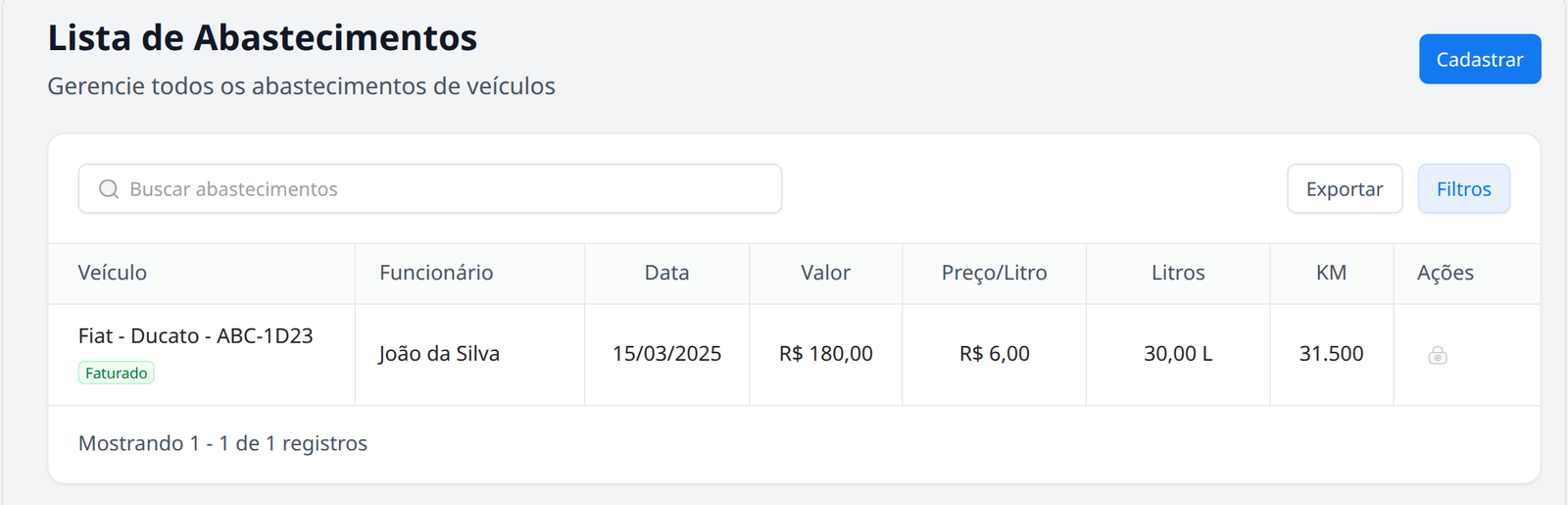
"Não é possível desfaturar com lançamentos já pagos."
Alguma parcela já foi paga. Desfaça a baixa dela no financeiro e tente de novo. Enquanto houver parcela paga, a tela de edição mostra Visualizando abastecimento com lançamento pago - Edição bloqueada.
"A opção Excluir não aparece"
Só abastecimentos Pendente podem ser excluídos. Desfature primeiro. Se ele já estiver Pendente, falta a permissão Excluir Abastecimento.
"Nenhum abastecimento encontrado."
A busca ou os filtros não acharam nada. Se buscou pela placa, confira se digitou com o traço. Para ver todos, clique no X dentro do campo Buscar abastecimentos e, em Filtros, clique em Limpar.
Ficou com dúvida? Entre em contato com nosso suporte.
Achou este artigo útil?
[ 0 de 0 acharam útil ]