Início Cadastro Fornecedores Artigo
Como cadastrar, editar e excluir fornecedores
Postado em 2026-11-08 Atualizado em 2026-11-13Neste tutorial você vai aprender a cadastrar os fornecedores da sua marcenaria, com endereço, contatos, contas bancárias e Pix, e a buscar, exportar, visualizar, editar e excluir esses cadastros.
Veja em vídeo
O vídeo abaixo mostra o cadastro de um fornecedor. Os detalhes de cada campo estão no passo a passo, logo depois dele.
Para que serve
O fornecedor cadastrado aparece para escolher em várias telas:
- Almoxarifado: nos Pedidos de compra e nas Notas de compra
- Cotações: nas Cotações de compra e nas Ordens de compra
- Financeiro: nos lançamentos, escolhendo Fornecedores no campo Entidade
- Veículos: ao faturar um abastecimento ou uma manutenção
Só aparecem para escolher os fornecedores com Status Ativo.
Para trazer vários fornecedores de uma vez a partir de uma planilha, veja Como importar fornecedores de uma planilha.
Antes de começar
Deixe estas informações prontas:
| O que você precisa | Onde conferir |
|---|---|
| Permissões Visualizar Fornecedor e Adicionar Fornecedor | Configurações → Permissões |
| CNPJ do fornecedor, ou CPF, se ele vende como pessoa física | Na nota fiscal ou com o fornecedor |
| Endereço, telefones, e-mail, contas bancárias e chave Pix | Com o fornecedor |
Como acessar
- No menu lateral, clique em Cadastro
- Clique em Fornecedores, na lista que abriu

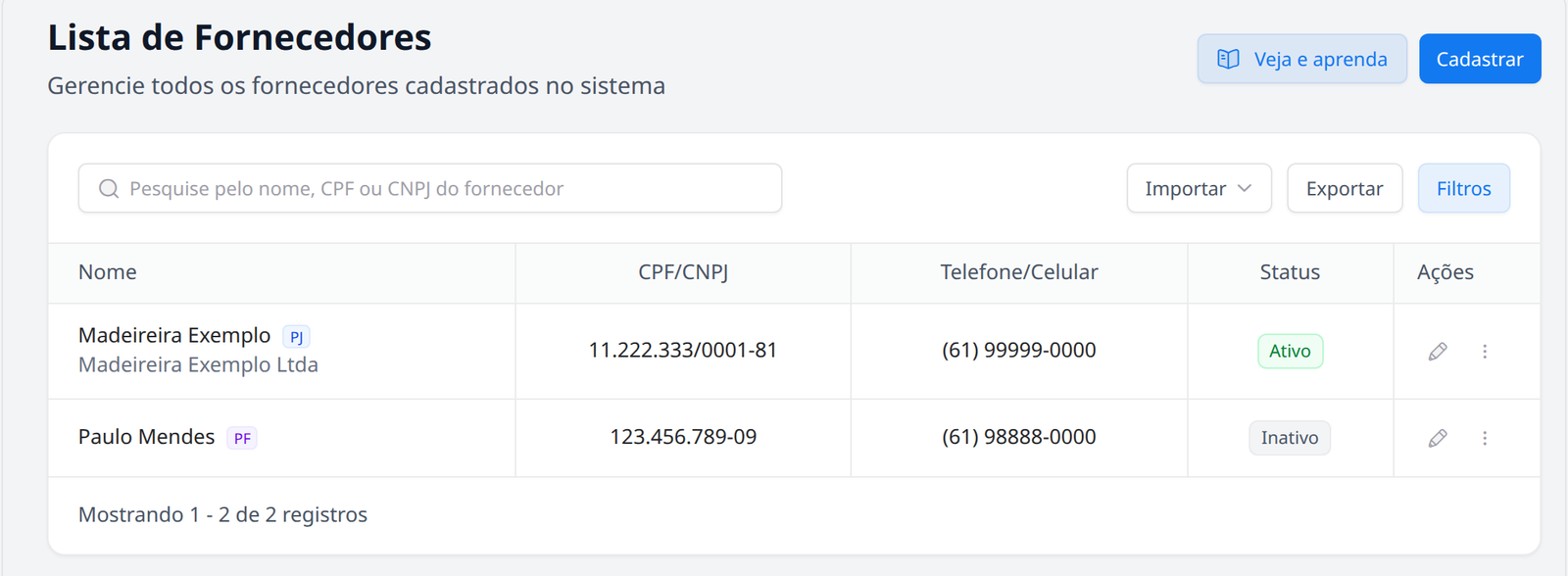
- Na tela Lista de Fornecedores, clique em Cadastrar
Passo 1: Preencha os dados gerais
Comece pelo Tipo, porque os campos mudam conforme ele:
- Pessoa Jurídica: a empresa, com CNPJ. É o tipo da maioria dos fornecedores
- Pessoa Física: quem vende como pessoa, com CPF
- Estrangeiro: fornecedor de fora do Brasil, com Documento e Nome
Escolha o Tipo antes de preencher o resto. Os telefones só são apagados quando o formato muda, entre Estrangeiro e os outros tipos.
Em Status, deixe Ativo. Use Inativo para o fornecedor com quem você não compra mais: o cadastro continua na lista, mas deixa de aparecer para escolher nas outras telas.
Pessoa Jurídica

| Campo | O que informar |
|---|---|
| CNPJ (obrigatório) | Ao sair do campo, a tela busca a empresa na Receita e preenche a razão social, o nome fantasia, o e-mail, o endereço, o regime tributário e a inscrição estadual |
| Razão Social e Nome fantasia (obrigatórios) | O nome fantasia é o que aparece nas listas do sistema |
| CRT - Regime Tributário e Contribuinte do ICMS | Se tiver dúvida, confirme com a contabilidade |
| Inscrição estadual e Inscrição municipal | Opcionais. O botão com a lupa, ao lado da inscrição estadual, busca a inscrição pelo CNPJ |
| Representante e CPF representante | Opcionais. O representante legal da empresa |
Pessoa Física

Preencha o CPF e o Nome, os dois obrigatórios. O ponto e o traço do CPF entram sozinhos. A Data de nascimento é opcional.
Quando você sai do campo CPF ou CNPJ, a tela confere o número. Se ele estiver errado, aparece CPF Inválido. ou CNPJ Inválido. embaixo do campo, e o Salvar fica desativado até você corrigir. Se já houver outro fornecedor com o mesmo número, a mensagem é CPF já existente no sistema. ou CNPJ já existente no sistema.
Passo 2: Preencha o endereço

- Digite o CEP e saia do campo. A tela preenche Endereço, Bairro, Cidade, Estado e País.
- Complete o Número e, se houver, o Complemento e o Ponto de referência
- Em Tipo imóvel, escolha Casa, Apartamento ou Comércio
São obrigatórios o CEP, o Endereço, o Número, o Bairro, a Cidade, o Estado e o País. A busca do CEP já marca Brasil no País.
Dica: A busca só roda quando o CEP muda. Se você corrigir o endereço à mão, passar de novo pelo CEP não desfaz a correção.
Passo 3: Preencha os contatos

Preencha Telefone, Celular, Telefone comercial, Ramal e E-mail, os que tiver. Nenhum é obrigatório. Nos telefones, digite só os números: os parênteses e o traço entram sozinhos.
Passo 4: Preencha os dados bancários, o Pix e as observações

| Campo | O que informar |
|---|---|
| Banco, Agência e Conta | Até três contas do fornecedor, uma por linha. No Banco, digite parte do nome para achar mais rápido |
| Tipo e Chave, no bloco Pix | Tipo da chave (CPF, CNPJ, Email, Celular ou Chave Aleatória) e a chave |
| Observações, no bloco Dados Adicionais | Anotações livres sobre o fornecedor, como dias de entrega ou com quem falar. Nos fornecedores importados de outro sistema, é onde ficam os contatos que vieram na planilha |
Todos estes campos são opcionais.
Passo 5: Salve o cadastro
Clique em Salvar. Para sair sem salvar, clique em Voltar.
Se faltar um campo obrigatório, o cadastro não é salvo e a mensagem Campo Requerido. aparece embaixo do campo:

Com tudo certo, o sistema volta para a Lista de Fornecedores e mostra a mensagem Fornecedor adicionado com sucesso!
Depois de cadastrar
Tudo isto é feito na Lista de Fornecedores.
Buscar e filtrar
Digite no campo de busca o nome, a razão social, o CPF ou o CNPJ e pressione Enter. Para ver todos de novo, clique no X dentro do campo.
Para ver só os ativos ou só os inativos:
- Clique em Filtros
- Em Situação, escolha Ativos ou Inativos
- Clique em Aplicar Filtros

Para tirar o filtro, clique em Filtros e em Limpar.
Exportar a lista
Clique em Exportar e escolha Exportar Excel ou Exportar PDF. O arquivo abre numa aba nova, com os fornecedores da busca e do filtro que estiverem na tela.
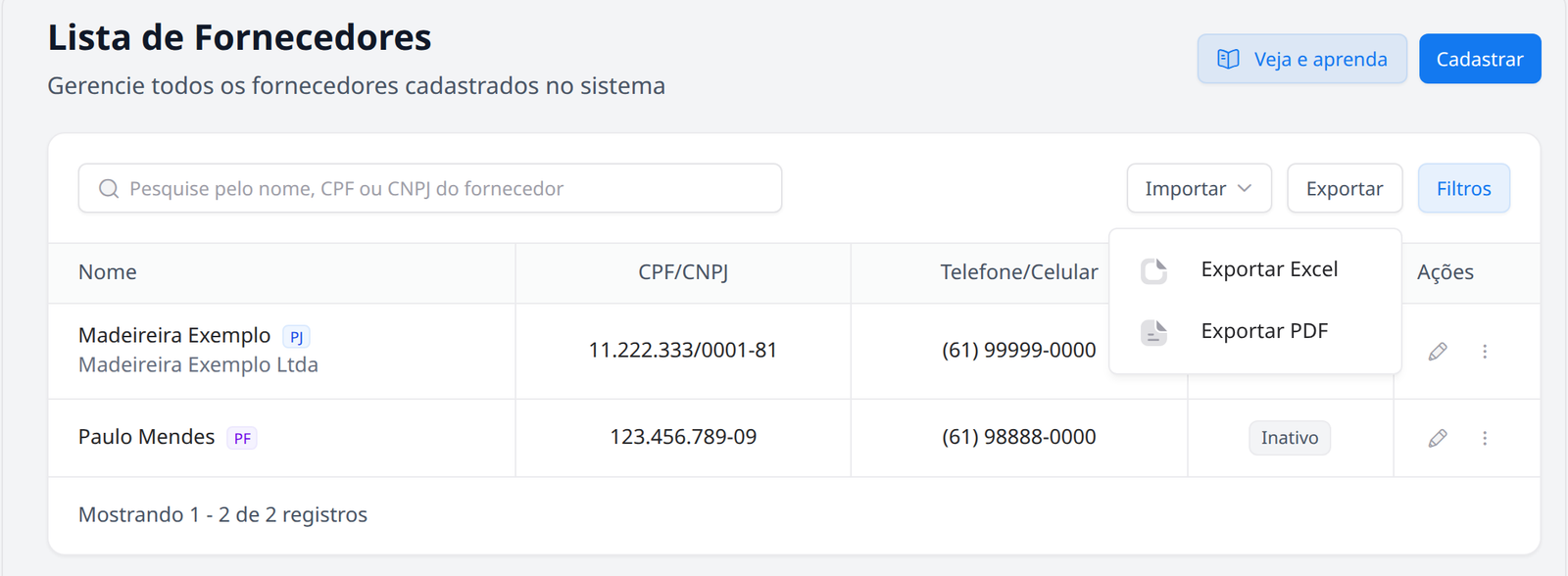
O arquivo traz o nome, a razão social, o CPF ou CNPJ, as inscrições, o contribuinte, o endereço, o e-mail e os telefones de cada fornecedor.
Visualizar um fornecedor
- Na linha do fornecedor, clique nos três pontinhos, ao lado do lápis
- Clique em Visualizar
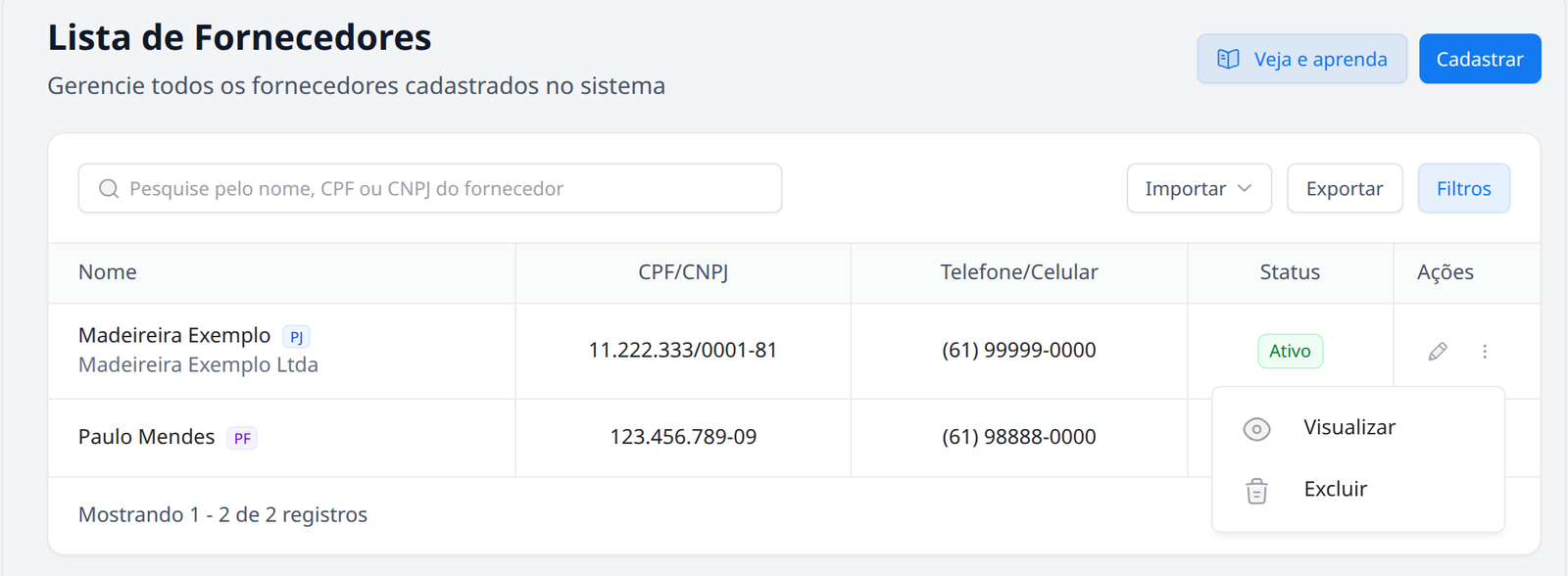
A tela Visualizar Fornecedor abre com os Dados do Fornecedor e o endereço. Para ver o resto, como os contatos, as contas, o Pix e as observações, clique no título de cada bloco. Para mudar alguma coisa, clique em Editar; para sair, em Voltar.

Editar um fornecedor
- Na linha do fornecedor, clique no ícone de lápis
- Altere o que precisar, na tela Editar Fornecedor, que tem os mesmos blocos do cadastro
- Clique em Salvar
O sistema volta para a lista e mostra a mensagem Fornecedor editado com sucesso! Na edição, os campos obrigatórios não têm asterisco, mas são os mesmos do cadastro.
Na edição, a tela só confere o CPF ou o CNPJ, e só consulta a Receita, se você mudar o número.
Excluir um fornecedor
- Na linha do fornecedor, clique nos três pontinhos
- Clique em Excluir
- Confira o nome na janela Confirmar Exclusão
- Clique em Excluir fornecedor. Para desistir, clique em Cancelar

O sistema volta para a lista e mostra a mensagem Fornecedor excluído com sucesso! Os pedidos, as notas e os lançamentos já feitos com ele não são apagados. Se você só parou de comprar dele, prefira editar e trocar o Status para Inativo: ele continua na lista e pode voltar a Ativo.
Atenção: A exclusão não pode ser desfeita pela tela.
Resumo do processo
| 1. Tipo e dados gerais | → | 2. Endereço | → | 3. Contatos | → | 4. Banco, Pix e observações | → | 5. Salvar |
Problemas comuns
"O menu Fornecedores ou o botão Cadastrar não aparece"
Falta permissão no seu perfil. Peça ao administrador para marcar Visualizar Fornecedor e Adicionar Fornecedor em Configurações → Permissões. Para editar, a permissão é Editar Fornecedor. Para excluir, Excluir Fornecedor.
"Campo Requerido."
Preencha o campo indicado. Os obrigatórios são o documento e o nome do tipo escolhido e o endereço completo, com o País.
"CPF Inválido." ou "CNPJ Inválido."
O número digitado não confere. Corrija: enquanto ele estiver errado, o Salvar fica desativado.
"CPF já existente no sistema." ou "CNPJ já existente no sistema."
Já existe um fornecedor com esse documento, ativo ou inativo. Procure pelo número no campo de busca da lista. Se ele estiver com o Status Inativo, edite e troque para Ativo, em vez de cadastrar de novo.
"O botão Salvar não funciona"
Ele fica desativado enquanto o CPF ou o CNPJ estiver inválido ou repetido. Veja a mensagem embaixo do campo e corrija.
"CEP não encontrado." ou "Formato de CEP inválido."
A busca não achou o CEP. Confira os números ou preencha o endereço à mão.
"Email inválido."
O e-mail está incompleto. Confira se tem o @ e o domínio, como nome@empresa.com.br.
"Nenhum fornecedor encontrado."
A busca ou o filtro não acharam ninguém, mesmo que existam outros fornecedores cadastrados. Confira o que digitou e, para ver todos, clique no X dentro do campo de busca e, em Filtros, clique em Limpar.
"O fornecedor não aparece para escolher no pedido de compra ou no financeiro"
Confira se ele está com o Status Ativo e se não foi excluído.
Ficou com dúvida? Entre em contato com nosso suporte.
Achou este artigo útil?
[ 0 de 0 acharam útil ]