Como cadastrar, editar e excluir veículos
Postado em 2026-11-06 Atualizado em 2026-11-07Neste tutorial você vai aprender a cadastrar um veículo no sismarcenaria e a buscar, editar, excluir e exportar os veículos cadastrados.
O veículo cadastrado aqui é o mesmo usado em Abastecimentos, em Manutenções e na emissão do MDF-e. Veja Como cadastrar e faturar abastecimentos e Como emitir um MDF-e. O motorista do MDF-e tem cadastro próprio: veja Como cadastrar, editar e excluir motoristas.
Antes de começar
Deixe estas informações prontas:
| O que você precisa | Onde conferir |
|---|---|
| Permissões Visualizar Veículo e Adicionar Veículo | Configurações → Permissões |
| Placa, Fabricante e Modelo do veículo | No documento do veículo |
| Renavam e Tara, se você emite MDF-e | O Renavam está no documento do veículo |
Como acessar
- No menu lateral, clique em Veículos
- Clique em Veículos de novo, na lista que abriu

- Na tela Lista de Veículos, clique em Cadastrar

Passo 1: Preencha os dados do veículo
A primeira linha do formulário identifica o veículo.

| Campo | O que informar |
|---|---|
| Tipo de Veículo (obrigatório) | Caminhão, Carretinha, Carro, Jipe ou Moto |
| Placa (obrigatório) | Letras e números da placa, no modelo antigo ou no Mercosul. O traço entra sozinho. Cada placa só pode estar em um veículo |
| Fabricante (obrigatório) | Selecione na lista |
| Modelo (obrigatório) | Nome do modelo, como Ducato |
| Ano | Ano do veículo |
| Cor | Selecione na lista |
Dica: Nos campos de lista, como Fabricante, clique e digite parte do nome para achar a opção mais rápido.
Atenção: Os campos Tipo de Veículo e Cor já abrem com Caminhão e Amarelo: troque se o seu veículo for diferente.
Passo 2: Preencha os dados usados no MDF-e
A segunda linha só é necessária para emitir MDF-e. Se você não emite, pode deixar em branco. Se emite, preencha todos os campos: sem eles, o veículo não serve para o manifesto.

| Campo | O que informar |
|---|---|
| Renavam | Número do documento do veículo, com 9 ou 11 dígitos |
| Tara (kg) | Peso do veículo sem carga, em quilos. Digite só números, sem ponto |
| Tipo rodado | Truck, Toco, Cavalo Mecânico, VAN, Utilitário ou Outros |
| Tipo de Carroceria | não aplicável, Aberta, Fechada/Baú, Graneleira, Porta Container ou Sider |
| UF do veículo | Estado que aparece no documento do veículo |
Atenção: Se você emite MDF-e, não deixe a Tara (kg) em branco. O sistema grava 0, e a tela do MDF-e não avisa que falta esse dado.
Passo 3: Salve o cadastro
- Clique em Salvar
- O sistema volta para a Lista de Veículos e mostra a mensagem Veículo adicionado com sucesso!
Para sair sem salvar, clique em Voltar.
Se faltar Placa, Fabricante ou Modelo, o cadastro não é salvo e a mensagem Campo Requerido. aparece embaixo do campo. O que você já preencheu continua na tela.

Depois de cadastrar
Tudo isto é feito na Lista de Veículos.
Buscar um veículo
Digite no campo Buscar veículos e pressione Enter. A busca procura no fabricante, no modelo, na placa, no ano e no tipo. Para ver todos os veículos de novo, clique no X dentro do campo.
Dica: Para buscar pela placa, digite com o traço, como aparece na lista, ou só uma parte dela. A placa inteira sem o traço não é encontrada.
Editar um veículo
- Na linha do veículo, clique no ícone de lápis. No celular, o lápis não aparece: toque nos três pontinhos e em Editar
- Na tela Editar Veículo, altere o que precisar
- Clique em Salvar. O sistema volta para a lista e mostra a mensagem Veículo editado com sucesso!

Excluir um veículo
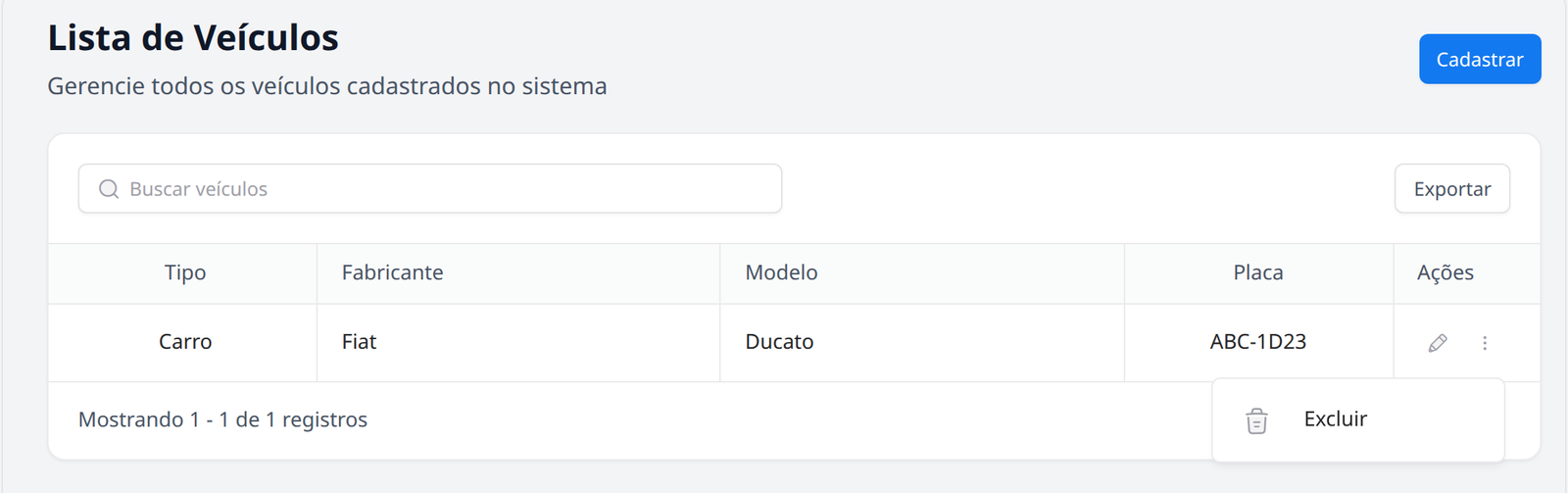
- Na linha do veículo, clique nos três pontinhos, ao lado do lápis
- Clique em Excluir
- Confira o veículo na janela Confirmar Exclusão
- Clique em Excluir veículo. Para desistir, clique em Cancelar

O sistema mostra a mensagem Veículo excluído com sucesso! O veículo sai da lista e não aparece mais para novos abastecimentos, manutenções e MDF-e. O que já foi lançado em Abastecimentos e Manutenções continua lá.
Atenção: Esta ação não pode ser desfeita pela tela. Se só um dado mudou, edite o veículo em vez de excluir.
Exportar a lista em PDF
- Clique em Exportar
- Clique em PDF
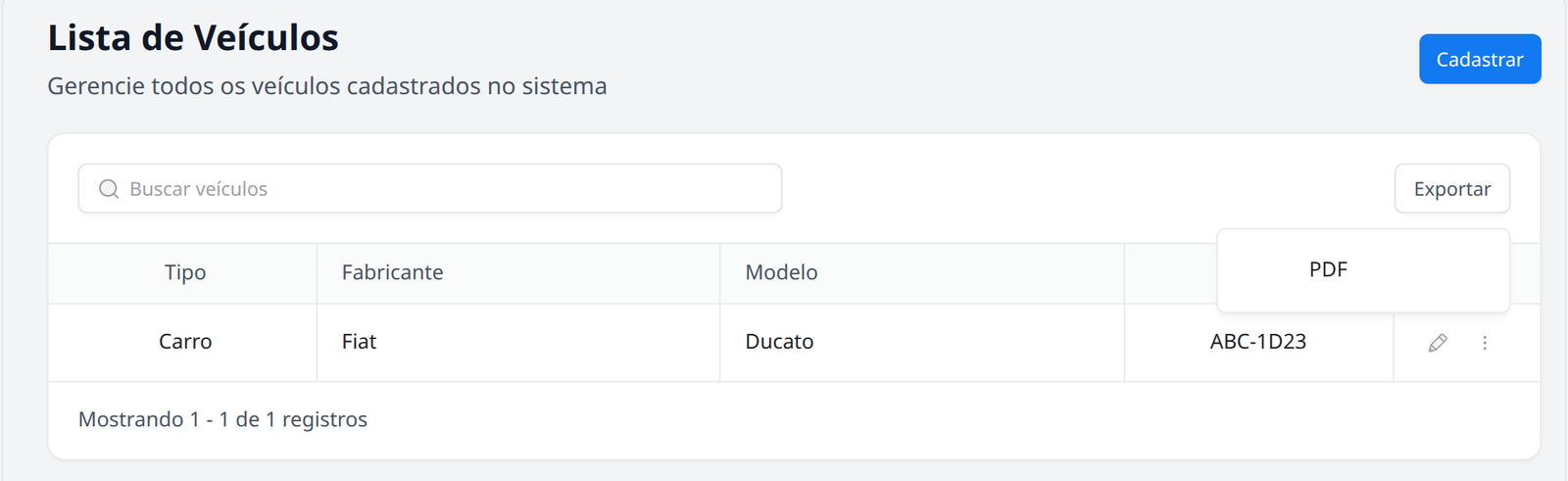
O PDF abre em outra aba com tipo, fabricante, modelo, ano e placa. Ele traz todos os veículos, não só os da página aberta. Se você fez uma busca antes, traz só os veículos encontrados. O botão Exportar não aparece quando a lista está vazia.
Resumo do processo
| 1. Cadastrar | → | 2. Dados do veículo | → | 3. Dados do MDF-e | → | 4. Salvar |
Problemas comuns
"O menu Veículos ou o botão Cadastrar não aparece"
Falta permissão no seu perfil. Peça ao administrador para marcar Visualizar Veículo e Adicionar Veículo em Configurações → Permissões. Para editar e excluir, as permissões são Editar Veículo e Excluir Veículo.
"Campo Requerido."
Preencha o campo indicado. A mensagem aparece em Placa, Fabricante ou Modelo.
"Placa incompleta."
Faltam letras ou números na Placa. Confira no documento do veículo e complete o campo.
"Informe 9 ou 11 dígitos."
O Renavam digitado tem outra quantidade de dígitos. Confira o número no documento do veículo. Se você não emite MDF-e, pode deixar o campo em branco.
"A placa ... já está cadastrada em outro veículo"
A mensagem mostra a placa e, entre parênteses, o veículo que já usa essa placa. Ela aparece no topo do formulário, e o que você digitou continua na tela. Busque a placa na lista e edite esse veículo, em vez de cadastrar de novo. Se aquele cadastro não deve mais existir, exclua-o: a placa fica livre para um novo cadastro.
"Nenhum veículo encontrado."
A busca não achou nada com o que você digitou. Se buscou pela placa, confira se digitou com o traço. Para ver todos os veículos, clique no X dentro do campo Buscar veículos.
"Clique aqui para cadastrar dados obrigatórios de seus veículos"
Essa mensagem aparece na emissão do MDF-e. Edite o veículo, complete Renavam, Tara (kg), Tipo rodado, Tipo de Carroceria e UF do veículo, e selecione o veículo de novo no MDF-e. O passo a passo está em Como emitir um MDF-e.
"O fabricante do meu veículo não está na lista"
Clique em Fabricante e digite parte do nome para conferir. A lista é fixa e não dá para incluir um nome pela tela: se ele não aparecer, entre em contato com o suporte.
Ficou com dúvida? Entre em contato com nosso suporte.
Achou este artigo útil?
[ 0 de 0 acharam útil ]