Início Almoxarifado Almoxarifado Artigo
Como cadastrar MDF
Postado em 2026-01-11 Atualizado em 2026-11-15Neste tutorial você vai cadastrar uma chapa de MDF no almoxarifado: o nome no padrão, a conversão de chapa para metro quadrado, o estoque, o preço e o NCM.
Antes de começar
- Você precisa da permissão Adicionar Almoxarifado, no grupo Almoxarifado de Configurações → Permissões
- O fornecedor da chapa precisa estar cadastrado em Cadastro → Fornecedores
- Para entender a lista de produtos, o estoque e o histórico, veja Como funciona o Almoxarifado
Como acessar
No menu lateral, clique em Almoxarifado → Almoxarifado e, no alto da lista, em Cadastrar.
O padrão do nome
Um nome sempre na mesma ordem facilita a busca e evita cadastrar a mesma chapa duas vezes:
[MATERIAL] + [COR/PADRÃO] + [LINHA] + [ESPESSURA] + [MARCA]
- MDF BRANCO DIAMANTE ESSENCIAL 15MM DURATEX
- MDF CARVALHO MEZZO NATURAL 18MM DURATEX
- MDF PRETO TX ESSENCIAL 6MM DURATEX
- MDF CINZA COBALTO DESIGN 15MM BERNECK
Não pode haver dois produtos ativos com o mesmo nome. Maiúsculas, acentos e espaços a mais não contam.
Passo 1: Dados da chapa
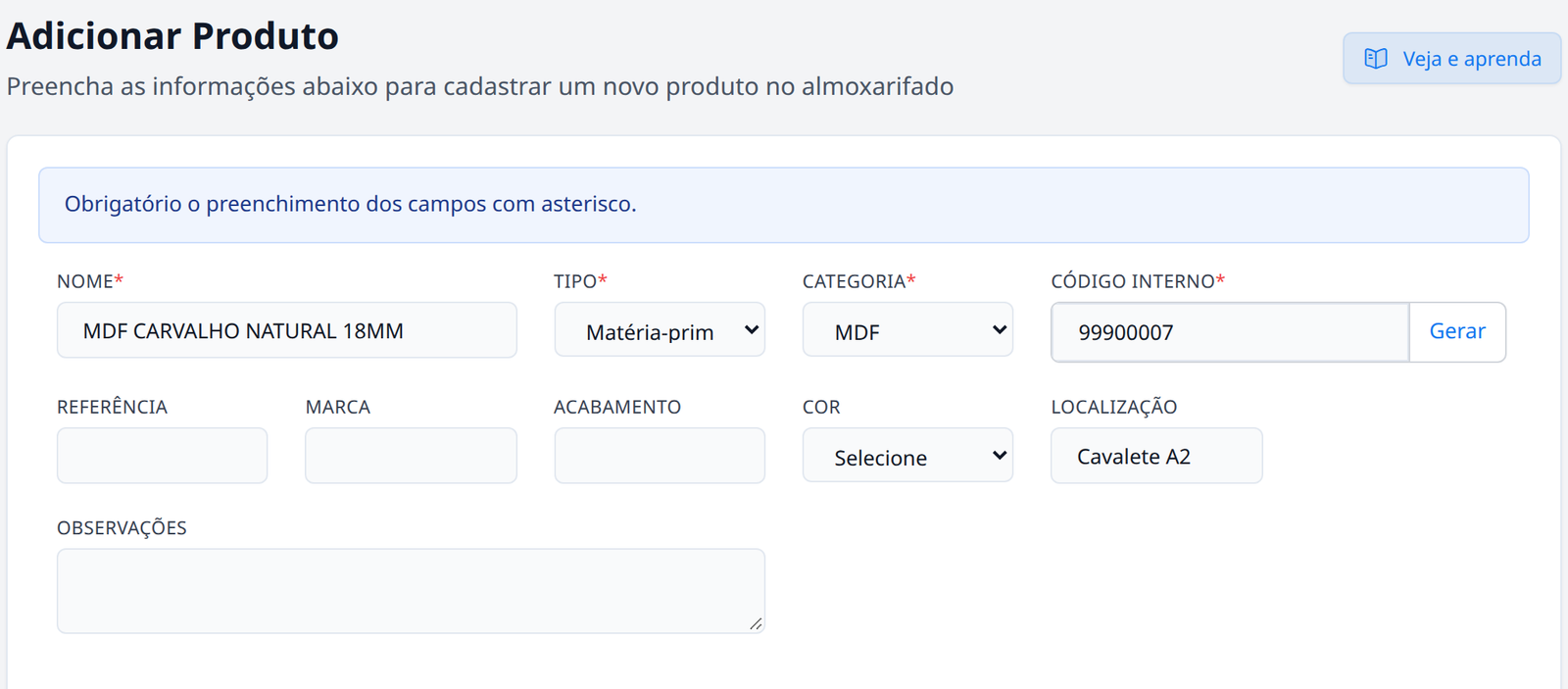
- Nome: no padrão acima
- Tipo: Matéria-prima
- Categoria: a categoria das chapas, como MDF
- Código interno: já vem um código gerado. Gerar cria outro, ou digite o seu
- Opcionais: Referência (código do fabricante, como BP TX), Marca, Acabamento, Cor, Localização (onde a chapa fica, como Cavalete A1) e Observações
Passo 2: Conversão de chapa para metro quadrado
A chapa é comprada inteira, mas o projeto usa metros quadrados. Quando o nome tem MDF, a tela sugere o padrão de chapa:

- Clique em Aplicar padrão. A tela preenche Unid. de compra com CH - CHAPA, equivale a com 4,80 e Unid. de produção com M2
- Preencha a Espessura mm, o Comprimento m e a Largura m reais da chapa

O equivale a é quantos metros quadrados de cada chapa você aproveita. A conta é comprimento × largura, menos a perda de corte:
| Chapa | Área real | Com perda (cerca de 5%) |
|---|---|---|
| 2,75 m × 1,85 m | 5,09 m² | 4,80 m² |
| 2,75 m × 1,84 m | 5,06 m² | 4,80 m² |
Passo 3: Estoque e fornecedor
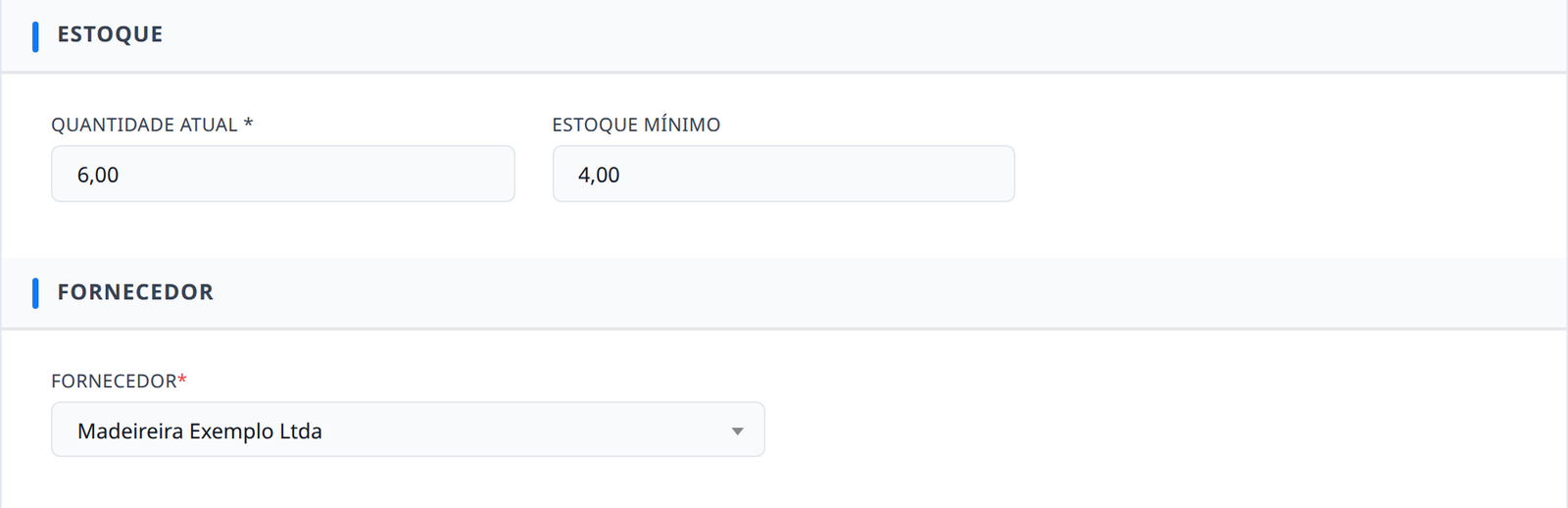
- Quantidade atual: quantas chapas você tem hoje. A chapa é contada em chapas, e é assim que a lista mostra o estoque
- Estoque mínimo: abaixo dele, a chapa aparece no card Estoque Mínimo da página inicial
- Fornecedor: o fornecedor principal da chapa
Passo 4: Valores e fiscal

- Valor de compra: o preço pago por chapa, com 4 casas decimais. É obrigatório, mesmo sem o asterisco
- Outras despesas: frete ou outros custos rateados por chapa
- Valor final: a soma dos dois, calculada sozinha. É o custo que a precificação dos orçamentos usa
- NCM, CEST e Origem (como 0 - Nacional): os dados fiscais. Tributação vem SIMPLES
O NCM do MDF muda com a espessura e com a chapa ter ou não revestimento. Pela tabela do IPI (TIPI):
| Espessura | Sem revestimento | Revestido (BP, melamínico) |
|---|---|---|
| Até 5 mm | 44111210 | 44111290 |
| Mais de 5 mm até 9 mm | 44111310 | 44111399 |
| Mais de 9 mm | 44111410 | 44111490 |
Clique em Adicionar. Aparece a mensagem Produto adicionado com sucesso ao Almoxarifado! e a chapa entra na lista.
Depois de cadastrar
As compras faturadas somam chapas no estoque, e a baixa dos pedidos de saída tira. Para ver as movimentações, corrigir a quantidade depois de uma contagem ou excluir a chapa, veja Como funciona o Almoxarifado.
Para cadastrar a mesma chapa em outra espessura ou cor, use Duplicar item nos três pontinhos da chapa, na lista. O cadastro novo vem preenchido: mude o nome e informe a quantidade.
Problemas comuns
"Já existe um produto ativo com este nome"
A chapa já está cadastrada. O aviso traz o link dela. Use a que existe ou mude o nome.
"Código já esta sendo usado em outro produto."
O código interno já pertence a outro produto, e o campo é apagado. Clique em Gerar ou digite outro.
"Campo é requerido." ou "Campo Requerido."
Um campo obrigatório ficou vazio. Além dos campos com asterisco, o Valor de compra também é obrigatório.
"A chapa aparece com custo zero na precificação"
O Valor de compra está zerado. Edite a chapa e preencha o preço.
Ficou com dúvida? Entre em contato com nosso suporte.
Achou este artigo útil?
[ 6 de 7 acharam útil ]