Como emitir uma NF-e de venda no Simples Nacional
Postado em 2026-11-15 Atualizado em 2026-11-15Neste tutorial você vai emitir a nota fiscal eletrônica (NF-e) da venda dos móveis para o cliente, numa empresa do Simples Nacional: escolher o cliente, lançar os produtos, informar o pagamento, conferir a nota antes e emitir.
- Endereço completo: CEP, Endereço, Número, Bairro, Cidade e Estado. Se a cidade não vier certa, digite o CEP de novo
- Para empresa (CNPJ), principalmente o Regime Tributário, o Contribuinte ICMS e a Inscrição estadual. Contribuinte ICMS precisa ter a inscrição estadual. Contribuinte isento fica sem ela. Quem não tem inscrição é Não contribuinte. Na dúvida, consulte a inscrição do cliente no Cadastro Centralizado de Contribuintes (CCC)
O que é a NF-e?
A NF-e é a nota fiscal da venda de mercadoria. Ela só vale depois que a Sefaz do seu estado autoriza. O documento fiscal é o arquivo XML autorizado. O DANFE é a folha impressa que acompanha os móveis e mostra a chave da nota para consulta.
Antes de começar
- Você precisa da permissão Visualizar Nota Fiscal, no grupo Nota fiscal de Configurações → Permissões
- Os dados da empresa e o certificado digital A1 precisam estar em Configurações → Notas fiscais. Veja Como configurar nota fiscal e certificado digital
- O cliente precisa estar cadastrado, com CPF ou CNPJ e o cadastro revisado como no aviso acima. Veja Como cadastrar, editar e excluir clientes
- Combine com a sua contabilidade o CSOSN, o CFOP e o NCM dos móveis que você vende. Eles estão explicados no Passo 3
Como acessar
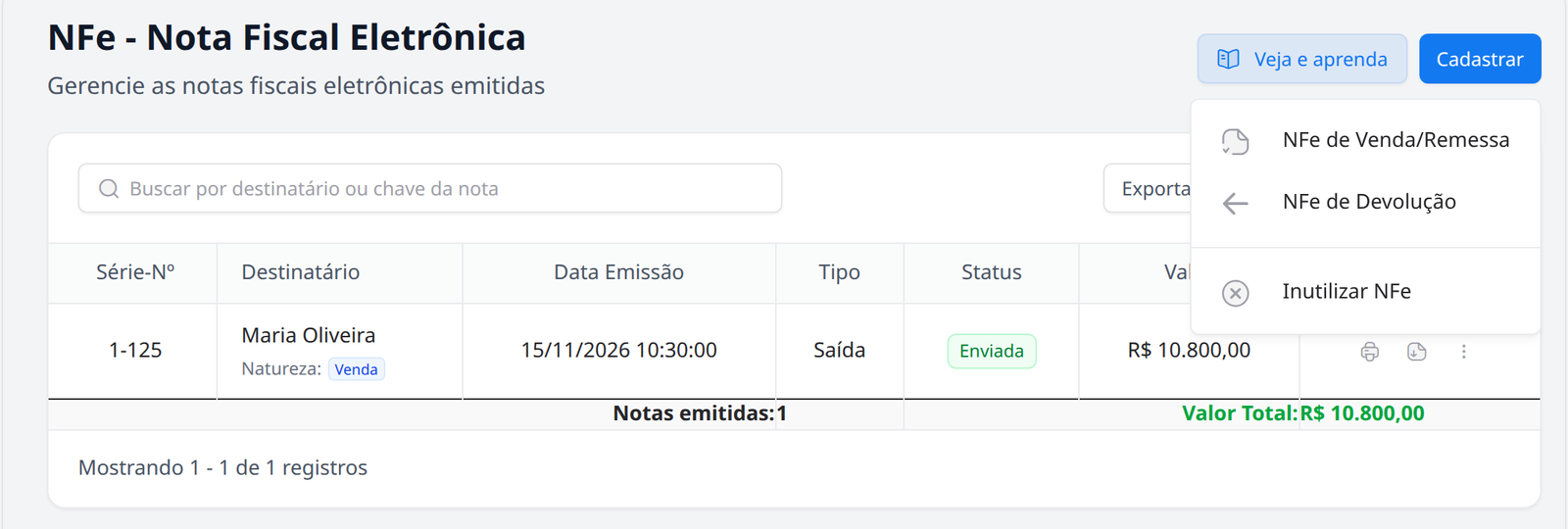
No menu lateral, clique em NF-e → NF-e.

A lista mostra as notas já emitidas. Clique em Cadastrar e escolha NFe de Venda/Remessa.
Passo 1: Escolher o cliente
No alto da tela ficam os dados da sua empresa, que vêm de Configurações → Notas fiscais. Logo abaixo:
- Em Tipo destinatário, deixe Cliente
- Em Destinatário, clique e digite o nome do cliente
CPF ou CNPJ, inscrição estadual, Contribuinte ICMS e endereço aparecem sozinhos, puxados do cadastro do cliente, e não se mudam aqui. Se algo estiver errado, corrija em Cadastro → Clientes e abra a tela de emissão de novo.
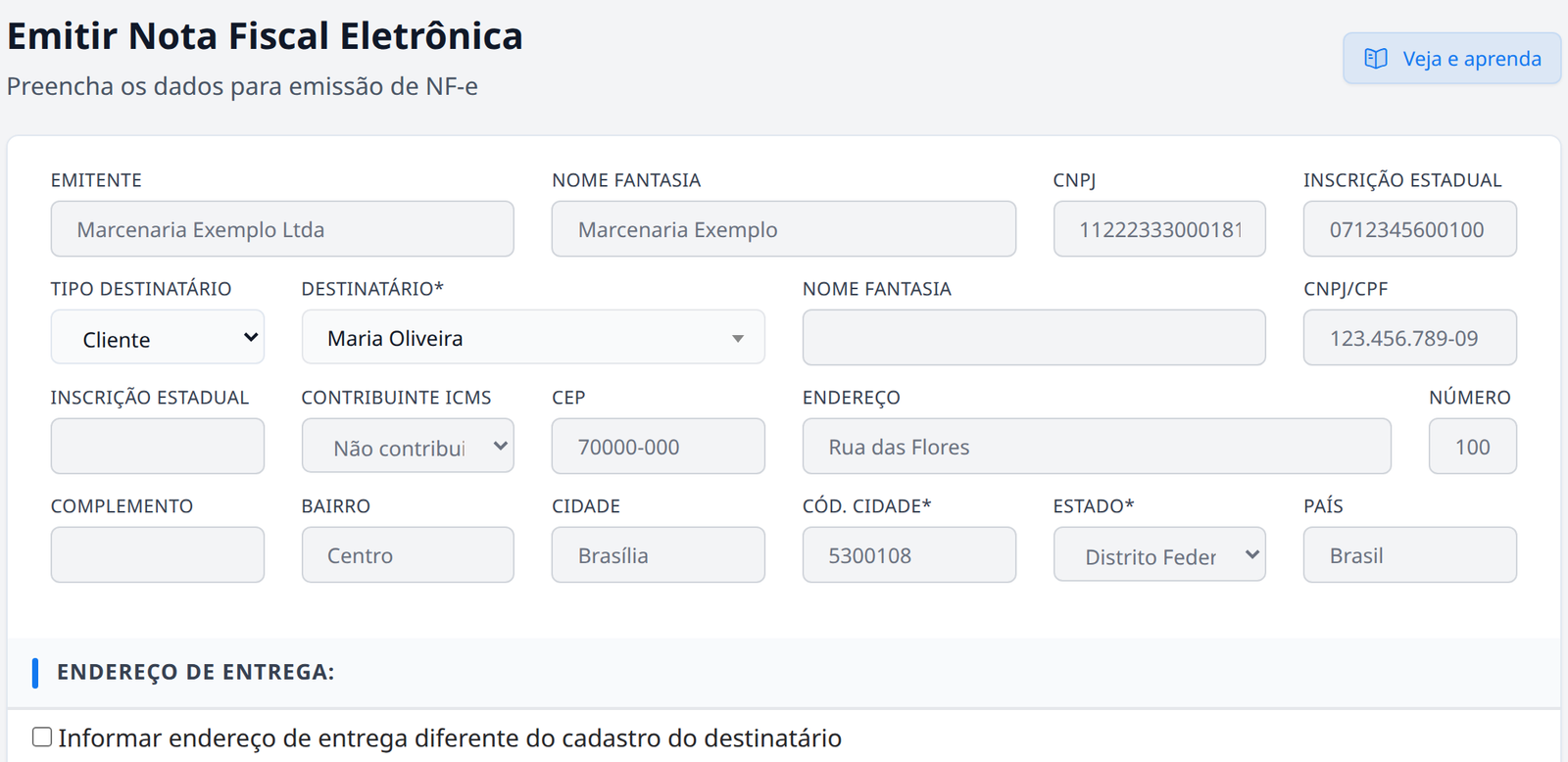
Se os móveis forem entregues num endereço diferente do cadastro, marque Informar endereço de entrega diferente do cadastro do destinatário e preencha CEP, logradouro, número, bairro, cidade, código da cidade e estado.
Passo 2: Dados da nota

- Nº nota e Série vêm prontos: é o número seguinte ao da última nota emitida
- Em Natureza da nota, deixe Venda. As outras opções, como Venda para Entrega Futura e Remessa, são para casos específicos: use só com a orientação da contabilidade
- Data emissão, Hora emissão, Data saída e Hora saída vêm com o momento atual. Ajuste a saída se os móveis forem sair em outro dia
- A Chave da nota referenciada fica vazia numa venda comum
Passo 3: Lançar os produtos
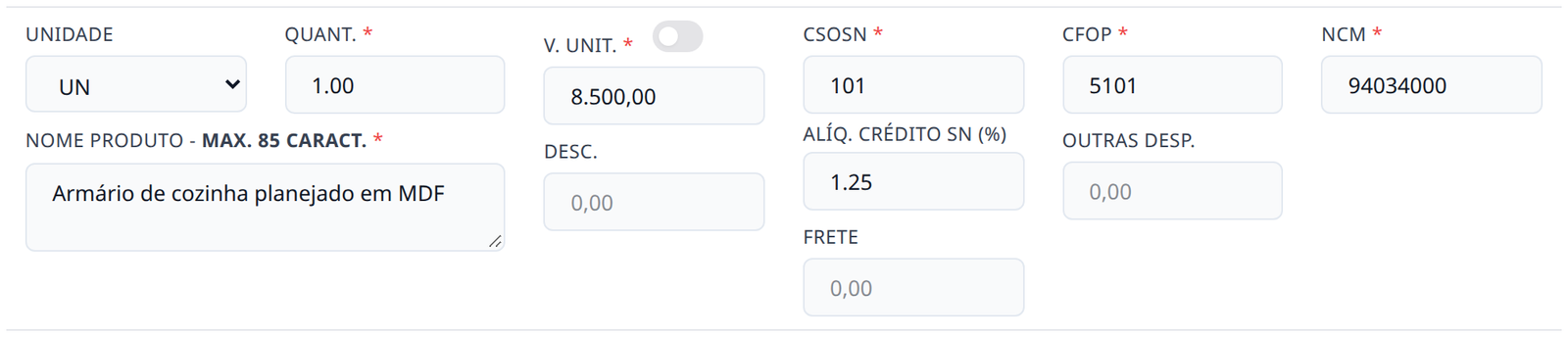
Cada produto ocupa um bloco. Preencha:
- Unidade e Quant.: a quantidade usa ponto nos decimais, como 1.00
- Nome produto: o que vai aparecer na nota, até 120 caracteres. O número ao lado mostra quantos caracteres ainda cabem
- V. unit.: o valor de cada unidade. A chave ao lado do nome do campo libera 4 casas decimais. Ligue a chave antes de digitar: ligada depois, ela muda o valor que já estava no campo
- Desc., Frete e Outras desp.: só se houver, para aquele produto
- CSOSN, CFOP e NCM: veja abaixo

Clique em Adicionar produto para mais um bloco. Excluir tira o bloco. Em + Informações adicionais do produto cabe um texto de até 500 caracteres que sai junto daquele produto na nota.
CSOSN, CFOP e NCM
São os códigos que dizem à Sefaz como o produto é tributado, que tipo de operação é e o que é o produto. A tela já vem com os valores mais comuns numa marcenaria, mas quem decide o código certo para a sua empresa é a contabilidade.
| Campo | O que colocar |
|---|---|
| CSOSN | Vem 102: tributada pelo Simples Nacional sem permissão de crédito. É o caso da venda para o consumidor final, que não aproveita crédito de ICMS. 101 é a tributada com permissão de crédito: só quando o cliente é uma empresa fora do Simples que vai revender ou industrializar o produto (veja logo abaixo) |
| CFOP | Vem o CFOP padrão de Configurações → Notas fiscais. 5101 é a venda do que a sua empresa fabricou, e 5102 é a revenda de mercadoria comprada de terceiros, para cliente do mesmo estado. Para cliente de outro estado, o primeiro número muda para 6: 6101 e 6102 |
| NCM | Vem 94034000: móveis de madeira do tipo usado em cozinhas. Para móveis de madeira de quarto, é 94035000, e de escritório, 94033000. Os outros móveis de madeira, como painel de TV e estante, ficam em 94036000. São sempre 8 números |
Com o CSOSN 101, aparece o campo Alíq. Crédito SN (%), obrigatório. Informe a alíquota de crédito que a contabilidade passar. O valor do crédito é calculado sozinho. Nesse caso, a nota também precisa trazer nas Informações complementares (Passo 7) a frase do crédito, com o valor e a alíquota: "PERMITE O APROVEITAMENTO DO CRÉDITO DE ICMS NO VALOR DE R$...; CORRESPONDENTE À ALÍQUOTA DE ...%, NOS TERMOS DO ART. 23 DA LEI COMPLEMENTAR Nº 123, DE 2006".
Passo 4: Conferir os totais
Os totais se atualizam a cada produto: Produtos, Desconto, Frete, Outras despesas e o Total da Nota.

Passo 5: Informar a forma de pagamento
- Marque Informar forma de pagamento
- Preencha o Vencimento, o Valor e a Forma de pagamento da primeira parcela, e clique em Adicionar
- Repita para cada parcela. A tabela numera as parcelas, e a lixeira tira uma delas

- A soma das parcelas deve dar o Total da Nota. A tela não confere a soma
- Em Cartão de Crédito e Cartão de Débito aparecem os campos do cartão: CNPJ da credenciadora, bandeira e número da autorização
Passo 6: Transporte e volumes
Em Transporte, escolha quem leva os móveis. Na entrega com o seu próprio veículo, use Transporte próprio por conta do remetente. Quando uma transportadora leva, escolha a contratação do frete e preencha CNPJ, nome, inscrição estadual e endereço dela.

Em Volumes, informe se quiser a quantidade de volumes, a espécie (caixa, peça), a marca, a numeração e os pesos em kg, usando ponto nos decimais.
Passo 7: Informações complementares
O campo Informações complementares vem com o Texto padrão de Configurações → Notas fiscais, e pode ser mudado só nesta nota. É ali que entram as frases que a contabilidade pedir. A nota da ME ou EPP do Simples Nacional precisa trazer "DOCUMENTO EMITIDO POR ME OU EPP OPTANTE PELO SIMPLES NACIONAL" e "NÃO GERA DIREITO A CRÉDITO FISCAL DE IPI".

Na nota de venda, o sistema acrescenta sozinho, no fim desse texto, o valor aproximado dos tributos federais, estaduais e municipais, pela tabela do IBPT. Não é preciso escrever.
Passo 8: Conferir o DANFE e emitir
- Clique em Pré-Visualizar Danfe. O DANFE de conferência abre em outra aba, com tudo o que vai na nota. Ele não vale como nota: a Sefaz não recebe nada e o número não é usado
- Confira cliente, produtos, valores, parcelas e textos. Se algo estiver errado, corrija na tela e pré-visualize de novo
- Clique em Emitir NFe uma vez só
Abre a janela Processando Nota, enquanto a Sefaz responde. Pode levar até 2 minutos. Não feche a tela nem clique de novo. Quando a nota é autorizada, o DANFE abre em outra aba e a tela volta para a lista.
Se a Sefaz recusar a nota, a janela fecha e o motivo aparece em vermelho no alto da tela. Corrija o que a mensagem pedir e clique em Emitir NFe de novo.
Depois de emitir
A nota aparece na lista com o status Enviada, que é a nota autorizada pela Sefaz. Na coluna Ações:
- O ícone da impressora abre o DANFE para imprimir ou mandar ao cliente
- O ícone ao lado baixa o XML. Guarde o XML: é ele que vale como documento fiscal, e a contabilidade costuma pedir
- Nos três pontinhos ficam NFe cancelar, CCe - Carta de correção e NFe complementar

- NFe cancelar: em até 24 horas depois da autorização, e só se os móveis ainda não saíram. Cancelada, a nota passa a aparecer como Cancelada
- CCe - Carta de correção: corrige erros que não mudam a operação, como um texto errado. Ela não pode mudar valores, quantidades, impostos, a data, quem compra ou vende, nem as parcelas da venda a prazo. Para esses erros, cancele dentro do prazo e emita outra nota
- Em cima da lista, Download baixa de uma vez os XML ou os DANFE das notas da lista, e Filtros separa por status e por período
Resumo do processo
| Etapa | O que fazer |
|---|---|
| 1. Cliente | Escolher o destinatário. Os dados vêm do cadastro |
| 2. Dados da nota | Natureza Venda e as datas |
| 3. Produtos | Quantidade, nome, valor, CSOSN, CFOP e NCM de cada produto |
| 4. Totais | Conferir o Total da Nota |
| 5. Pagamento | Marcar Informar forma de pagamento e lançar as parcelas |
| 6. Transporte | Quem leva os móveis e os volumes |
| 7. Informações complementares | As frases que a contabilidade pedir |
| 8. Emitir | Pré-Visualizar Danfe, conferir e Emitir NFe |
➜ Cliente → Produtos → Pagamento → Transporte → Pré-visualizar → Emitir
Problemas comuns
"Por favor, corrija os seguintes erros:"
A tela confere o preenchimento antes de enviar e lista o que falta, como Selecione um destinatário e Adicione pelo menos um produto. Os campos com problema ficam com a borda vermelha.

"NCM deve conter exatamente 8 dígitos (exemplo: 94034000)" ou "CFOP deve conter exatamente 4 dígitos (exemplo: 5102)"
Digite só os números do código, sem pontos.
"Alíquota de crédito SN (%) é obrigatória e deve ser maior que zero para CSOSN 101"
Com o CSOSN 101, preencha Alíq. Crédito SN (%). Se a venda não dá crédito ao cliente, use o CSOSN 102.
"Adicione pelo menos uma forma de pagamento"
Informar forma de pagamento está marcado, mas nenhuma parcela entrou na tabela. Preencha a parcela e clique em Adicionar.
"Uma parcela sumiu da tabela"
Apertar Enter num campo da tela, depois de lançar as parcelas, tira a primeira parcela da tabela. Lance de novo a parcela que sumiu e confira a tabela antes de emitir. Para passar de um campo para o outro, use o mouse ou a tecla Tab.
"Preencha o CEP do endereço do destinatário!" ou "Preencha novamente o CEP do endereço do destinatário para inserir o código IBGE!"
Falta parte do endereço no cadastro do cliente. Abra o cliente em Cadastro → Clientes, preencha ou digite de novo o CEP, salve e volte à emissão.
"IE do destinatário não informada" ou uma mensagem sobre Contribuinte do ICMS
O campo Contribuinte ICMS do cliente não combina com a inscrição estadual. Contribuinte ICMS precisa da inscrição estadual. Contribuinte isento fica sem ela. Pessoa física costuma ser Não contribuinte. A mensagem traz o link do Cadastro Centralizado de Contribuintes, para consultar a inscrição do cliente.
"Certificado VENCIDO!"
O aviso aparece no alto da tela. Com o certificado vencido, a Sefaz não autoriza a nota. Atualize o certificado em Configurações → Notas fiscais.
"Esta requisição já foi processada. Por favor, recarregue a página."
O mesmo envio foi feito duas vezes. Antes de emitir de novo, confira na lista se a nota já foi autorizada, para não emitir em dobro.
"Você precisa configurar os dados do emitente NF-e."
Os dados da empresa para a nota ainda não foram preenchidos. Clique em Clique aqui para configurar. Sem eles, o botão Cadastrar não aparece.
"Não aparece o menu NF-e"
Ele aparece para quem tem a permissão Visualizar Nota Fiscal, quando a emissão de nota está liberada para a sua empresa.
Ficou com dúvida? Entre em contato com nosso suporte.
Achou este artigo útil?
[ 0 de 0 acharam útil ]