Início Orçamentos Precificação Artigo
Como precificar um ambiente
Postado em 2026-11-08 Atualizado em 2026-11-28Neste tutorial você vai precificar um ambiente do orçamento do começo ao fim: criar o ambiente, lançar materiais, serviços e execução, conferir comissão, imposto e margem, dar desconto se precisar e aplicar o preço ao orçamento. Como o preço é formado e o que cadastrar antes estão em Como funciona a precificação de ambientes.
Antes de começar
- A empresa precisa de um markup, dos materiais no almoxarifado com preço e categoria e das despesas recorrentes, que dão o custo da hora. Veja o Antes de começar de Como funciona a precificação de ambientes
- Só o vendedor do orçamento abre o Precificador, ou quem tem a permissão Todos Orçamentos. Para aplicar o preço é preciso a permissão Editar Orçamento
- O orçamento tem de estar pendente. Orçamento faturado ou perdido abre só para consulta
Atenção: os campos de quantidade, horas e valor do Precificador sempre leem os dois últimos números como centavos. Digite com vírgula e dois números depois dela: 120,00 para 120 metros, 0,80 para 0,8 m², 6,50 para seis horas e meia. Números inteiros de até dois dígitos, como 3 ou 42, também funcionam. Já 120 sem vírgula vira 1,20, e 6,5 vira 65. Confira o valor no campo antes de clicar em Adicionar.
Passo 1: Criar o ambiente no orçamento
Se o ambiente já existe no orçamento, pule para o Passo 2.
- No menu lateral, clique em Orçamentos e depois em Orçamentos, e abra o orçamento
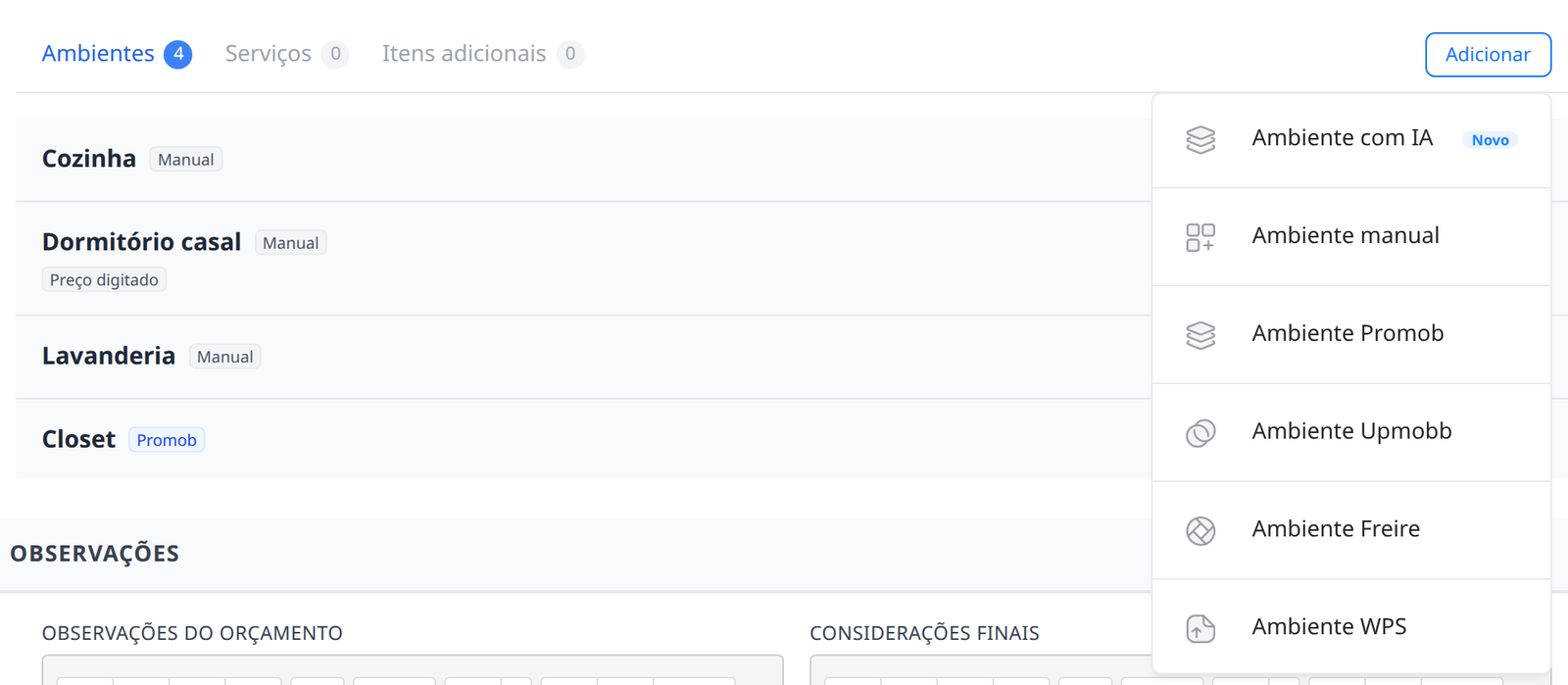
- Na aba Ambientes, clique em Adicionar e escolha Ambiente manual
- Em Ambiente, digite o nome, como "Cozinha"
- Em Descrição do ambiente, descreva o que vai ser feito. As Descrições rápidas trazem textos que você já salvou
- Em Quantidade, deixe 1. Use mais só quando o mesmo ambiente se repete, como dois banheiros iguais
- Em Preço, digite 0. O preço de verdade vem do Precificador
- Clique em Cadastrar
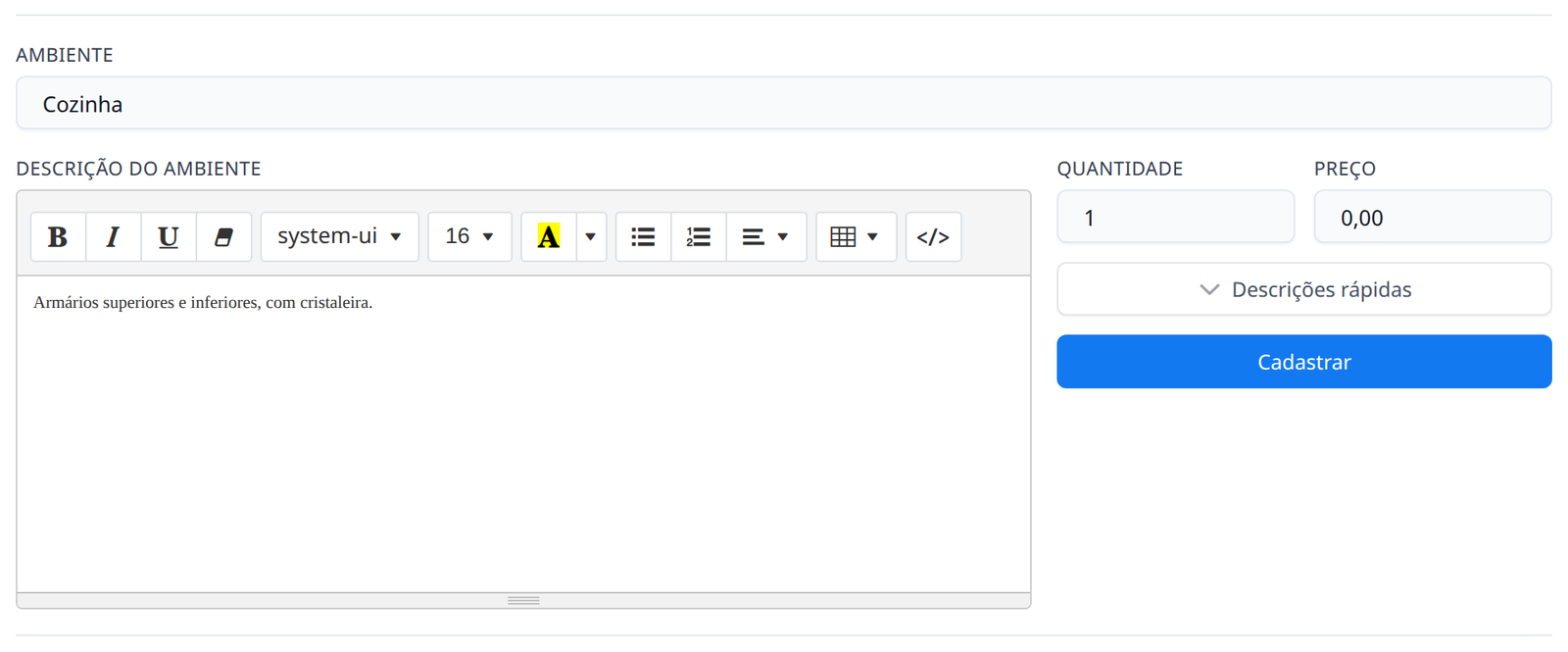
O Preço não pode ficar em branco: com ele vazio, o sistema avisa "Por favor preencha todos os campos.".
Passo 2: Abrir o Precificador
- Na lista de ambientes, clique no nome do ambiente para abrir a linha dele
- Clique nos três pontos e em Precificar
Na primeira vez a tela abre vazia, com o alerta "Comece adicionando itens da composição (materiais, serviços, execução).".

No cartão Markup do ambiente:
- Markup do ambiente já vem com o markup padrão da empresa. Troque se este ambiente tiver outras margens. Os percentuais de cada categoria aparecem logo abaixo, no cartão Materiais
- Arredondar chapa inteira: ligado, o MDF lançado em m² é cobrado em chapas inteiras. 11,30 m² de uma chapa de 4,80 m² viram 3 chapas, porque a sobra do corte também é sua
Tudo o que você lança fica salvo na hora. Pode sair e voltar depois: o orçamento só muda quando você aplicar o preço, no Passo 9.
Passo 3: Lançar os materiais
- No cartão Materiais, clique no campo Material e digite parte do nome do produto para buscar no almoxarifado
- Escolha o produto. Embaixo aparecem a categoria, o markup e o custo dele
- Se o produto é uma chapa, aparece o campo Unidade: M2 para lançar em metros quadrados, ou CH para lançar em chapas inteiras
- Em Qtd, digite a quantidade
- Clique em Adicionar

Repita para cada material. A tabela mostra o custo, o markup da categoria e o preço de cada item:

- A seta embaixo da quantidade, como → 3 chapas, mostra quantas chapas inteiras vão ser cobradas
- A linha embaixo da tabela mostra quanto o arredondamento das chapas somou ao custo
- Material sem preço no almoxarifado aparece com custo R$ 0,00 e um alerta no topo
Alterar ou excluir um material
Para mudar a quantidade ou a unidade, clique no lápis da linha. A janela mostra o custo, o markup e o preço do item. Altere e clique em Salvar.

Para tirar um item, clique nos três pontos da linha e em Excluir, e confirme em Remover.
Se o produto ainda não está no almoxarifado, clique em + Novo produto. O cadastro abre em outra aba. Ao voltar para o Precificador, o produto novo já aparece na busca.
Passo 4: Lançar os serviços
Serviços são o que você compra pronto ou terceiriza, como vidro, pintura, tampo de pedra e iluminação.
- No cartão Serviços, clique no campo Serviço e escolha o serviço
- Em Qtd, informe a quantidade, na unidade do serviço
- Em Markup %, confira o percentual. Ele vem do cadastro do serviço, e você pode mudar só para este ambiente
- Em Observação, que aparece depois de escolher o serviço, anote os detalhes, como as medidas
- Clique em Adicionar
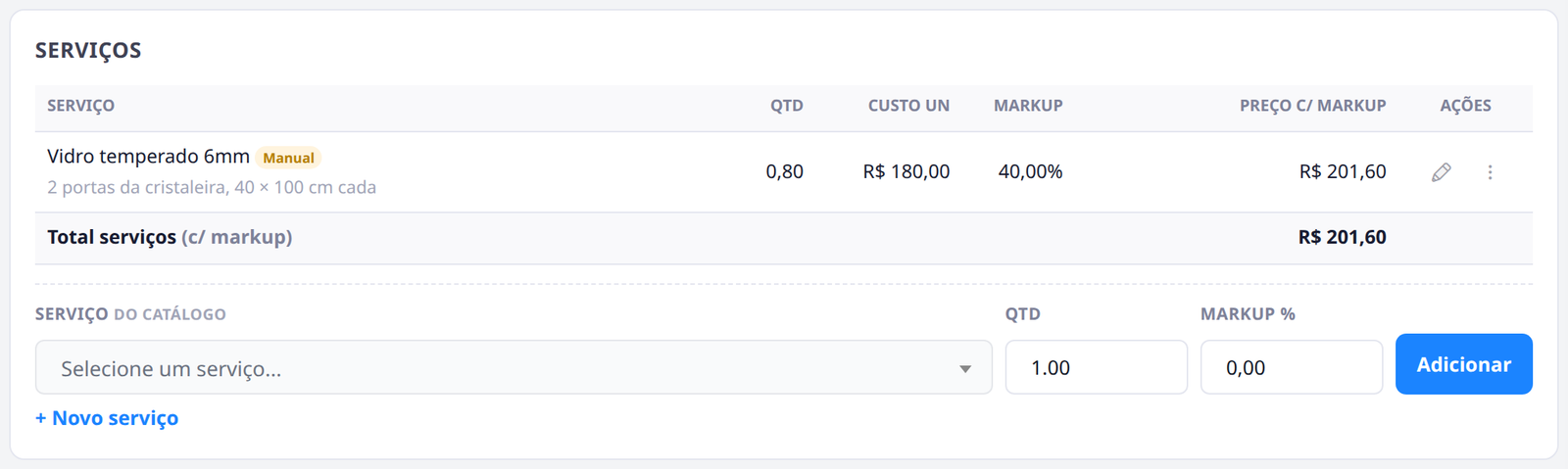
O serviço que não está na lista se cadastra em + Novo serviço, que abre Produção → Tipos de serviços em outra aba.
Passo 5: Lançar a execução
A execução é a mão de obra do ambiente, em horas, por etapa.
- No cartão Execução, clique no campo Etapa e escolha a etapa, como fabricação, montagem ou instalação
- Em Horas, informe o tempo da etapa neste ambiente
- Em Valor/hora (R$), confira o valor. Ele vem do custo da hora da empresa, ou do valor próprio da etapa
- Em Markup %, informe a margem que você quer sobre a mão de obra. Ele vem do cadastro da etapa e começa em 0 quando a etapa não tem markup: com 0, a execução entra pelo custo, sem lucro
- Clique em Adicionar e repita para as outras etapas

Se você mudar o valor da hora de um item, ele deixa de seguir o custo da hora da empresa e passa a usar o valor digitado.
Passo 6: Incluir a comissão
Use o cartão Comissão do orçamento quando o orçamento paga comissão a um arquiteto, vendedor ou outra pessoa. A comissão vale para todos os ambientes do orçamento e fica embutida no preço de cada um.
- Em Responsável, escolha o tipo: Funcionário, Fornecedor, Arquiteto ou Cliente
- Em Beneficiário, digite parte do nome e escolha a pessoa. Se ela tem comissão no cadastro, o percentual já vem preenchido
- Em %, confira o percentual
- Em Vencimento, diga quando a comissão vence: Após faturamento ou Após a entrega, mais os Dias, ou numa Data fixa. No faturamento ela vira uma conta a pagar
- Clique em Adicionar

Comissões criadas na aba Comissões do orçamento aparecem aqui com o selo Clássica · não embutida. Elas são pagas no faturamento, mas não entram no preço. Para a comissão sair do preço do ambiente, e não do seu lucro, cadastre-a por este cartão.
Dica: se você incluir ou mudar a comissão depois de aplicar outros ambientes do orçamento, abra cada um deles e aplique o preço de novo. Assim todos ficam com a comissão embutida.
Passo 7: Conferir o imposto
O cartão Imposto (nota fiscal) já vem com a alíquota da empresa. Ela vale para todos os ambientes do orçamento.

- Se este orçamento sai sem nota fiscal, desligue Incluir imposto na precificação
- Se a alíquota deste cliente é outra, mude a Alíquota (%). Confirme com a sua contabilidade
Passo 8: Conferir o preço e dar desconto
Role até o cartão Do custo ao preço. Ele mostra o custo e o preço com markup de cada parte, a comissão, o imposto e o Preço de tabela. Em Resultado ficam o preço e a margem que sobra.
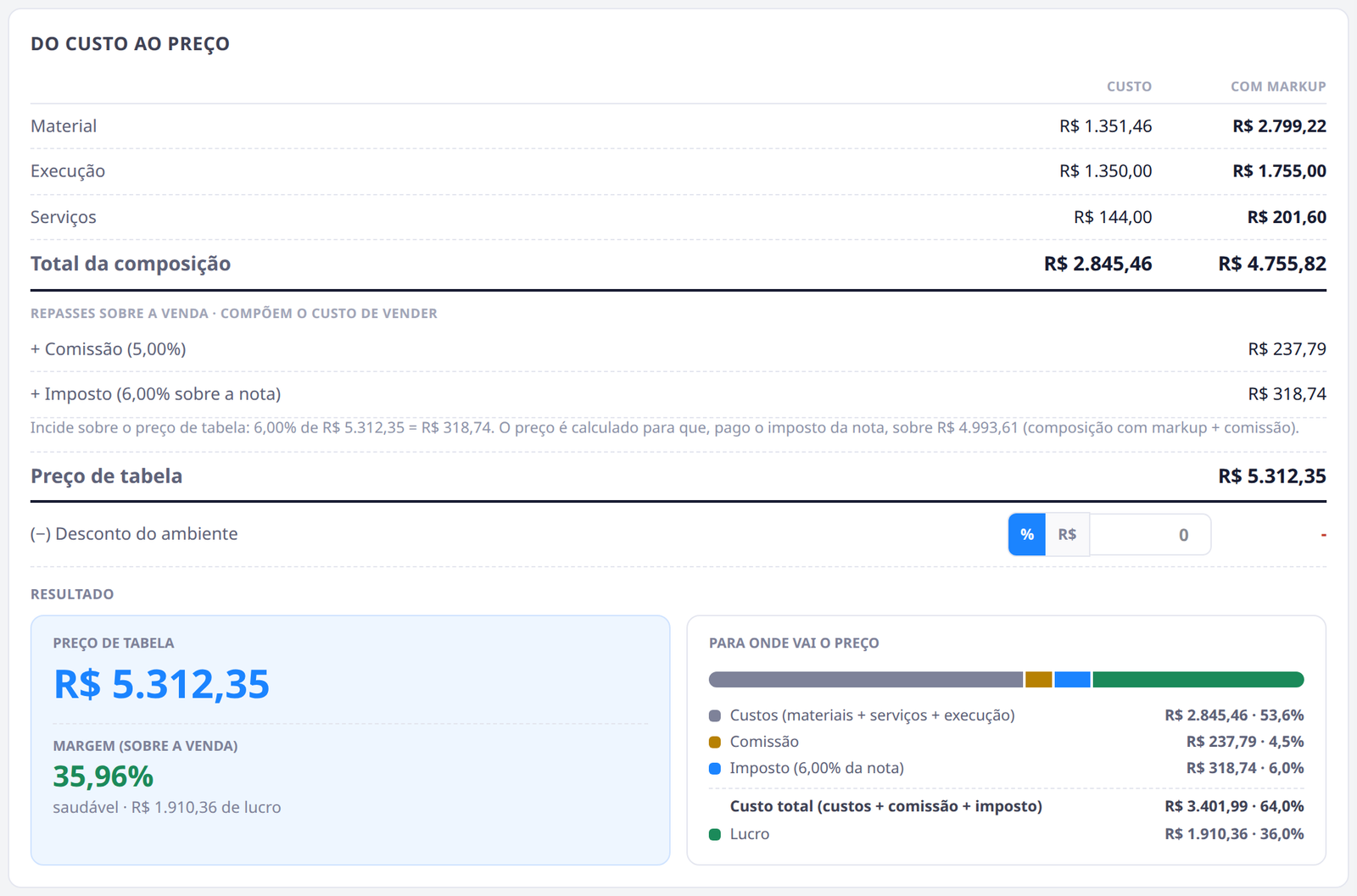
A margem fica verde e saudável quando está acima da margem mínima da empresa. Se ficar amarela ou vermelha, reveja os markups, as horas ou os custos antes de aplicar.
Desconto do ambiente
Para dar desconto neste ambiente, use a linha (−) Desconto do ambiente:
- Escolha % ou R$
- Digite o desconto
Aparece o Preço cobrado, já com o desconto. É ele que vai para o orçamento. A margem do Resultado passa a ser a que sobra depois do desconto.

Se a empresa definiu um desconto máximo, um desconto maior deixa o campo vermelho com "Máximo permitido" e o preço não pode ser aplicado. Esse desconto é do ambiente. O desconto da proposta de pagamento é outro e continua na proposta.
Passo 9: Aplicar o preço ao orçamento
- Clique em Aplicar preço ao orçamento, no topo ou no fim da tela
- Confira o preço na janela e clique em Aplicar

O sistema mostra "Aplicado!" com o preço e o novo total do orçamento, e volta para o orçamento.
Antes de aplicar, a janela pode trazer um aviso:
- Atenção quando há item vendendo a custo, item com custo R$ 0,00 ou preço zerado. Corrija ou clique em Aplicar mesmo assim
- Pendências na precificação quando há item com quantidade 0. Corrija a quantidade no lápis do item e aplique de novo
- Aplicação bloqueada quando o desconto passa do máximo da empresa
Depois de aplicar
- O ambiente ganha a etiqueta Precificado na lista do orçamento, e a aba Precificação mostra o custo, a margem e o preço dele
- O preço não se edita mais à mão, que é o padrão. No Editar do ambiente, o campo Preço fica travado, com o aviso "Preço definido no Precificador. Para alterar, use o desconto do ambiente ou reaplique o preço por lá." e o botão Abrir no Precificador. Nome, descrição e quantidade continuam editáveis
- Se a empresa deixou o preço Editável no orçamento, em Configurações → Orçamentos, o campo Preço fica liberado, com um aviso amarelo. Mudar o preço ali deixa o ambiente com a etiqueta Alterado após precificar até você aplicar de novo no Precificador

- Para mudar o preço, abra o Precificador, ajuste e clique em Aplicar preço ao orçamento de novo
- Se o custo de um material muda no almoxarifado, o Precificador mostra o alerta "O cálculo atual ... difere do preço aplicado ao orçamento". O orçamento continua com o preço antigo até você aplicar de novo
- Depois que o orçamento é faturado, o Precificador abre só para consulta, com o aviso "Orçamento já faturado: a precificação está em modo leitura."
Resumo do processo
| Etapa | O que fazer |
|---|---|
| 1. Ambiente | Adicionar → Ambiente manual, com preço 0 |
| 2. Precificador | Três pontos do ambiente → Precificar |
| 3 a 5. Composição | Materiais, serviços e execução |
| 6 e 7. Repasses | Comissão e imposto do orçamento |
| 8. Conferência | Do custo ao preço, margem e desconto |
| 9. Aplicar | Aplicar preço ao orçamento |
➜ Ambiente → Precificador → Materiais, serviços e execução → Comissão e imposto → Conferir → Aplicar
Problemas comuns
"Selecione um produto do almoxarifado."
Você clicou em Adicionar sem escolher o material. Escolha na lista antes. Os cartões de serviço e execução avisam do mesmo jeito.
"A quantidade do material saiu errada"
O campo leu os dois últimos números como centavos. Corrija pelo lápis do item, digitando com vírgula e dois números depois dela, como 120,00.
"N item(ns) SEM MARKUP (vendendo a custo)"
A categoria do produto não tem margem no markup do ambiente, ou a margem é 0. Edite o markup em Configurações → Markups, ou confira a categoria do produto no almoxarifado.
"N item(ns) com custo R$ 0,00"
O produto está sem preço no almoxarifado, o serviço está sem valor ou a etapa está sem valor da hora. Corrija o cadastro e abra o Precificador de novo.
"O custo-hora da empresa está zerado"
A empresa ainda não tem despesas recorrentes, e a execução entra valendo R$ 0,00. Cadastre as despesas em Financeiro → Recorrentes, ou digite o Valor/hora (R$) no item.
"Margem líquida abaixo da mínima configurada"
O preço está abaixo do que a empresa definiu como margem mínima. Você ainda pode aplicar, mas reveja os markups e os custos.
"Preço cobrado abaixo do preço-piso (venda no prejuízo)"
O preço, com o desconto, não cobre os custos, a comissão e o imposto. Diminua o desconto ou reveja os custos.
"Aplicação bloqueada: desconto ... acima do máximo permitido"
O desconto passou do máximo definido em Configurações → Orçamentos. Diminua o desconto, ou peça a quem cuida das configurações para rever o limite.
"Comissão não coberta no preço de: ..."
O orçamento tem um ambiente com preço digitado, fora do Precificador. A comissão do faturamento também incide sobre ele, mas não está no preço dele. Precifique esse ambiente no Precificador também.
"... de comissão criada pela aba Comissões (selo Clássica) não está embutida no preço"
A comissão foi criada na aba Comissões do orçamento e vai sair do seu lucro. Para embutir no preço, remova-a da aba e cadastre pelo cartão Comissão do orçamento.
"O preço do ambiente não muda no orçamento"
Lançar itens não muda o orçamento. Clique em Aplicar preço ao orçamento e confirme.
Ficou com dúvida? Entre em contato com nosso suporte.
Achou este artigo útil?
[ 0 de 0 acharam útil ]