Início Financeiro Open Finance Artigo
Conectando conta Open Finance
Postado em 2026-05-13 Atualizado em 2026-05-13O Open Finance permite conectar a sua conta bancária ao sismarcenaria para importar automaticamente os lançamentos do banco, eliminando a necessidade de subir arquivos OFX manualmente. Neste tutorial você vai aprender a conectar uma conta passo a passo.
Antes de começar
- A conta bancária já precisa estar cadastrada no sismarcenaria (em Configurações > Contas Bancárias).
- Você precisa ser titular (ou ter procuração) da conta no banco — a autorização é feita por você dentro do app ou do internet banking da instituição.
- Atualmente o Open Finance no sismarcenaria suporta apenas contas correntes. Contas poupança, cartões de crédito e investimentos ainda não são vinculáveis.
Dica: O Open Finance é um padrão regulado pelo Banco Central. Suas credenciais bancárias não passam pelo sismarcenaria — você autoriza o compartilhamento diretamente no seu banco.
Como acessar
- No menu lateral, clique em Financeiro
- Na seção BANCO, clique em Conciliação bancária
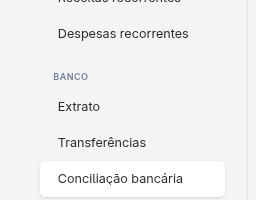
Passo 1 — Iniciar a conexão
Na tela de Conciliação Bancária você verá um card para cada conta cadastrada. Localize a conta que deseja conectar e clique no botão Conectar Open Finance.

Você será levado a uma tela intermediária que confirma qual conta será conectada. Clique em Abrir conexão Open Finance para iniciar.
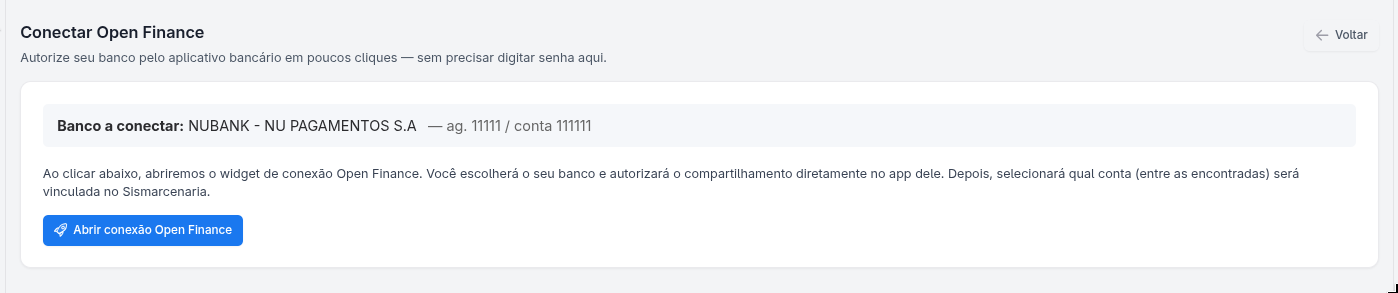
Passo 2 — Escolher o seu banco
Um popup do nosso parceiro Pluggy será aberto. Leia as informações de segurança e clique em Continuar.
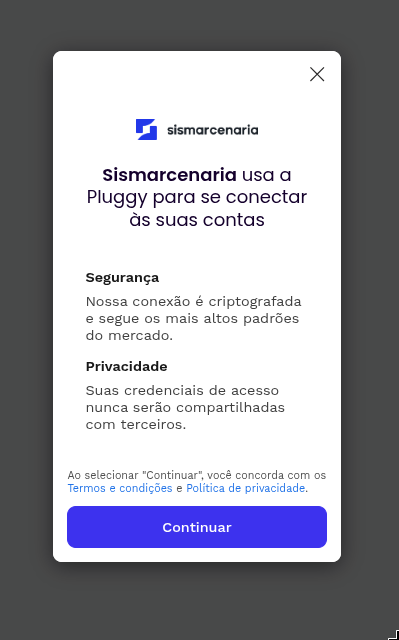
Em seguida, o widget exibe duas abas no topo: Pessoal (conta de pessoa física) e Empresas (conta PJ). Selecione a aba correta antes de procurar o seu banco.

Atenção: Se sua conta no banco é PJ, escolha sempre a aba Empresas — o catálogo de bancos é diferente em cada aba e você pode não encontrar a sua instituição na lista errada.
Em seguida, escolha a sua instituição financeira na lista.
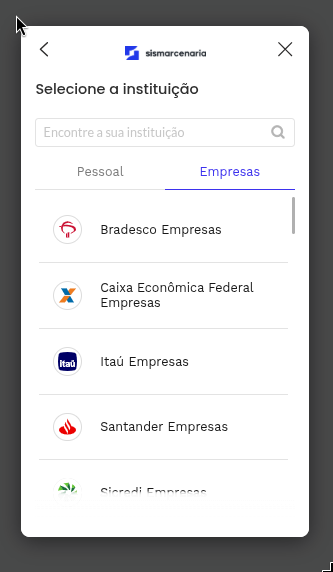
Passo 3 — Autorizar o compartilhamento
A partir daqui o fluxo depende do banco escolhido. Existem duas formas de autorizar o compartilhamento:
Opção A — Autorização pelo aplicativo do banco
Bancos como Nubank, Inter e Banco do Brasil (pessoa física) exigem que você confirme a autorização no aplicativo bancário do seu celular.
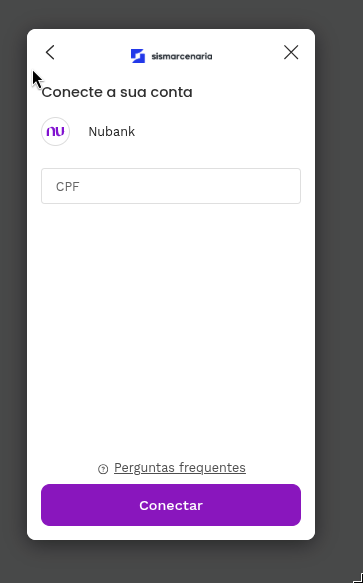
- Informe o seu CPF e clique em Conectar.
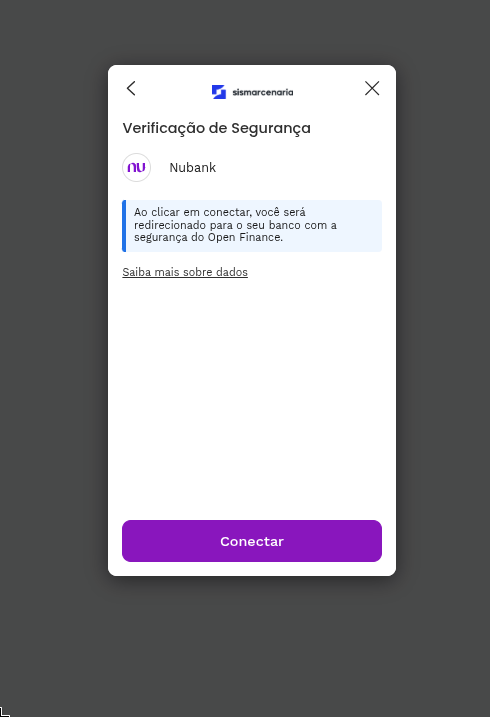
- Confirme a tela de Verificação de Segurança clicando em Conectar.
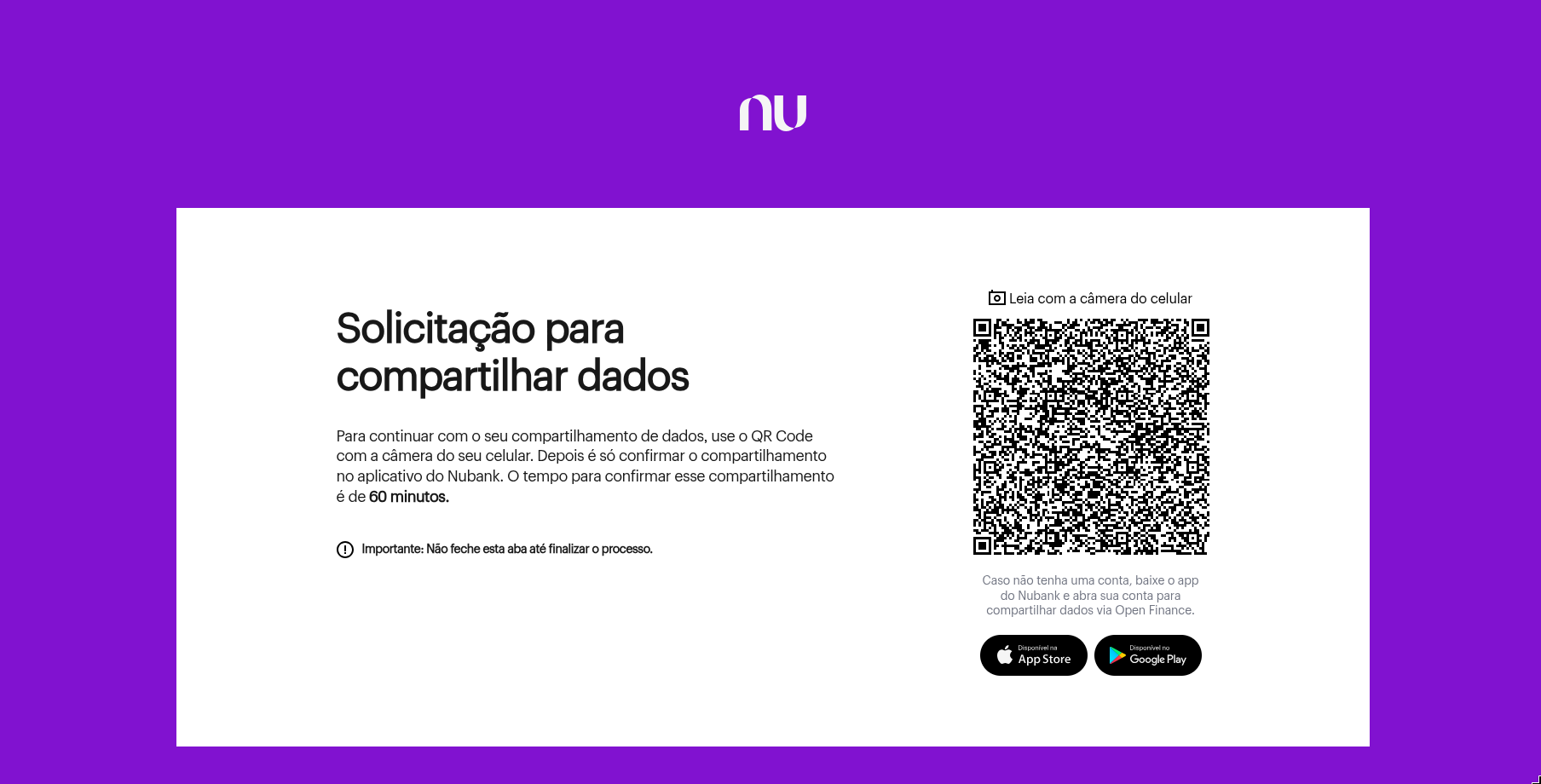
- O Pluggy exibirá um QR Code. Abra o app do seu banco no celular e leia o QR Code com a câmera.
- No app do banco, confirme o compartilhamento dos dados via Open Finance.
- Pronto! O popup do Pluggy fecha automaticamente assim que detecta a confirmação e você é levado para o próximo passo no sismarcenaria.
Atenção: Você tem 60 minutos para confirmar o compartilhamento no app. Não feche o popup do Pluggy durante esse processo — ele se encerra sozinho quando termina.
Opção B — Autorização pelo navegador (internet banking)
Bancos como Sicoob, Itaú Empresas, Bradesco Empresas e Santander Empresas abrem o internet banking diretamente em uma nova janela do navegador. Você faz login ali mesmo, no PC.
- Após escolher o banco, uma nova janela do navegador será aberta automaticamente com a página oficial do internet banking — repare na URL do seu banco.
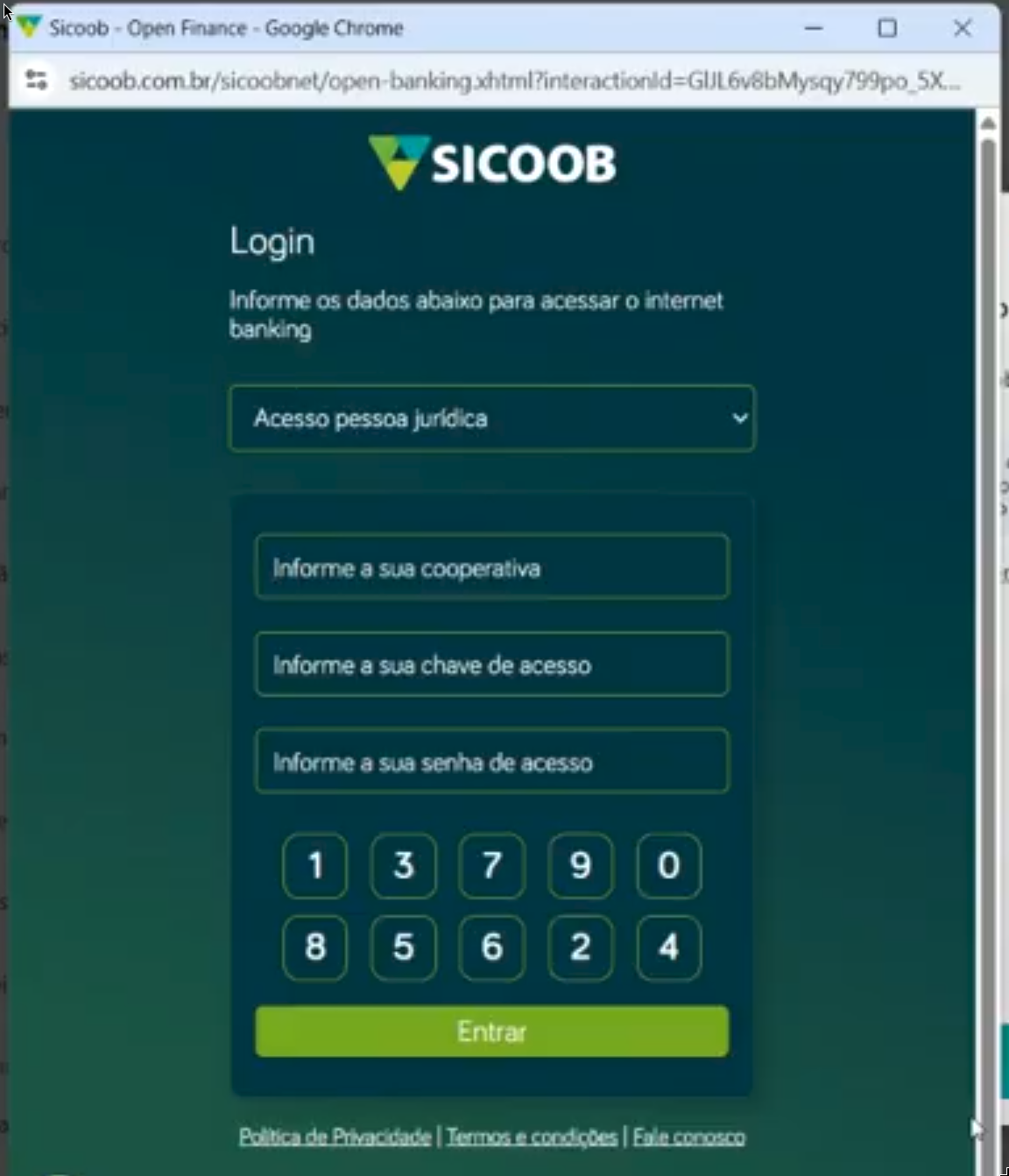
- Informe seus dados de acesso (cooperativa, chave/usuário e senha) como você faria normalmente para entrar no internet banking.
- Confirme a autorização do compartilhamento Open Finance na própria tela do banco.
- Ao final, a janela do banco se fecha e o popup do Pluggy também fecha automaticamente, levando você para o próximo passo no sismarcenaria.
Dica: Suas credenciais são digitadas direto na página oficial do seu banco — o sismarcenaria e o Pluggy não têm acesso a usuário, senha ou chave de acesso.
Aguardando autenticação
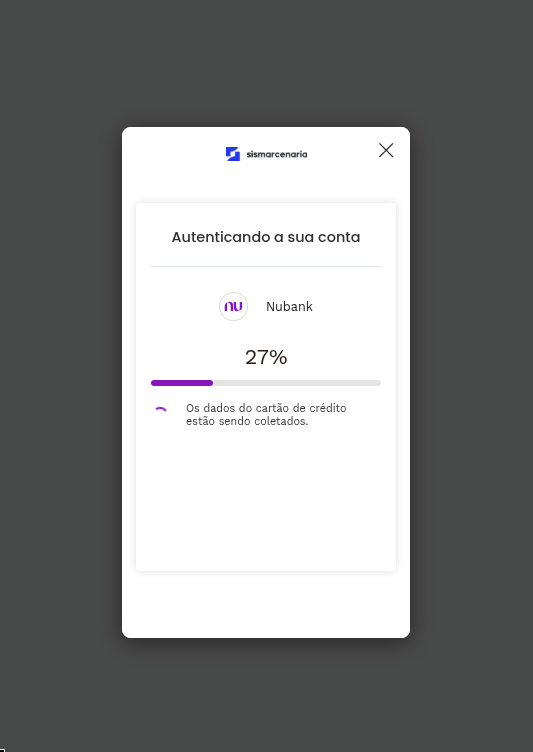
Depois que você autoriza (pelo app ou pelo navegador), o Pluggy mostra uma barra de progresso enquanto coleta seus dados. Não feche a janela — ela se encerra sozinha quando termina e você é redirecionado para a próxima tela.
Passo 4 — Vincular a conta no sismarcenaria
Quando a autenticação termina, o sismarcenaria mostra a tela Vincular conta Open Finance com todas as contas que o seu banco retornou.
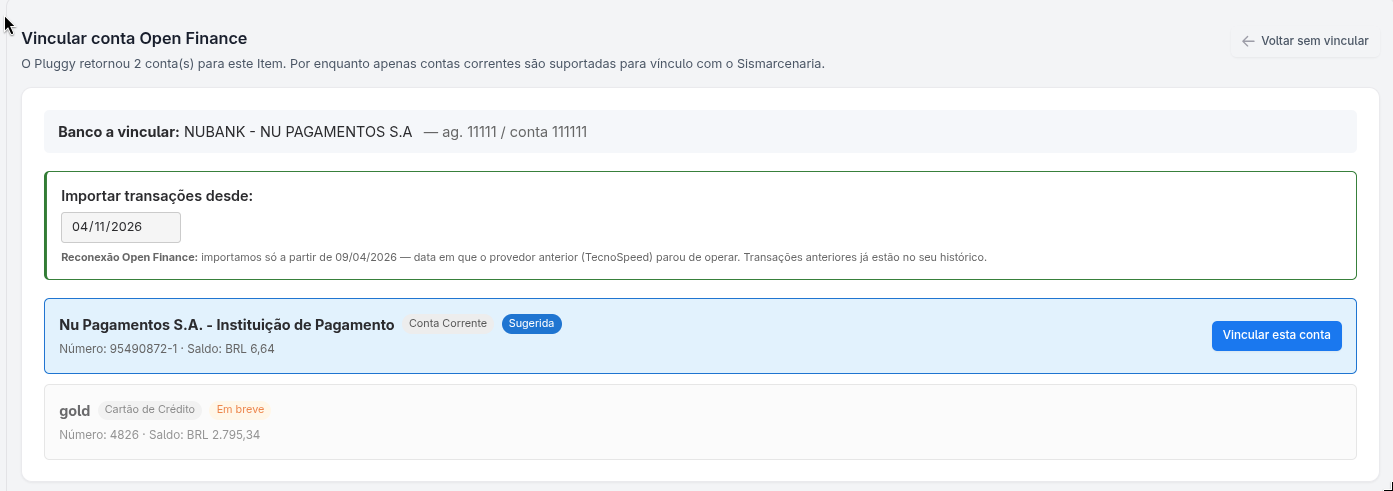
Nesta tela você precisa:
| Campo | O que fazer |
|---|---|
| Importar transações desde | Escolha a data inicial das transações que serão trazidas do banco. O padrão são os últimos 7 dias e o máximo permitido é 1 ano. |
| Conta a vincular | A conta marcada com o selo Sugerida é a que mais se parece com a conta cadastrada no sismarcenaria (mesmo número). Clique em Vincular esta conta para confirmar. |
| Outras contas | Contas marcadas como Em breve (poupança, cartão de crédito, investimento) ainda não podem ser vinculadas e ficam desabilitadas. |
Dica: Alguns clientes podem ver um aviso adicional sobre "Reconexão Open Finance" com uma data limite de importação. Isso é normal e acontece em contas que estavam vinculadas ao provedor anterior — não afeta o uso da integração.
Passo 5 — Confirmar que a conexão funcionou
Após clicar em Vincular esta conta, você é levado para a tela de Conciliação Bancária da conta com uma mensagem verde de sucesso no topo.
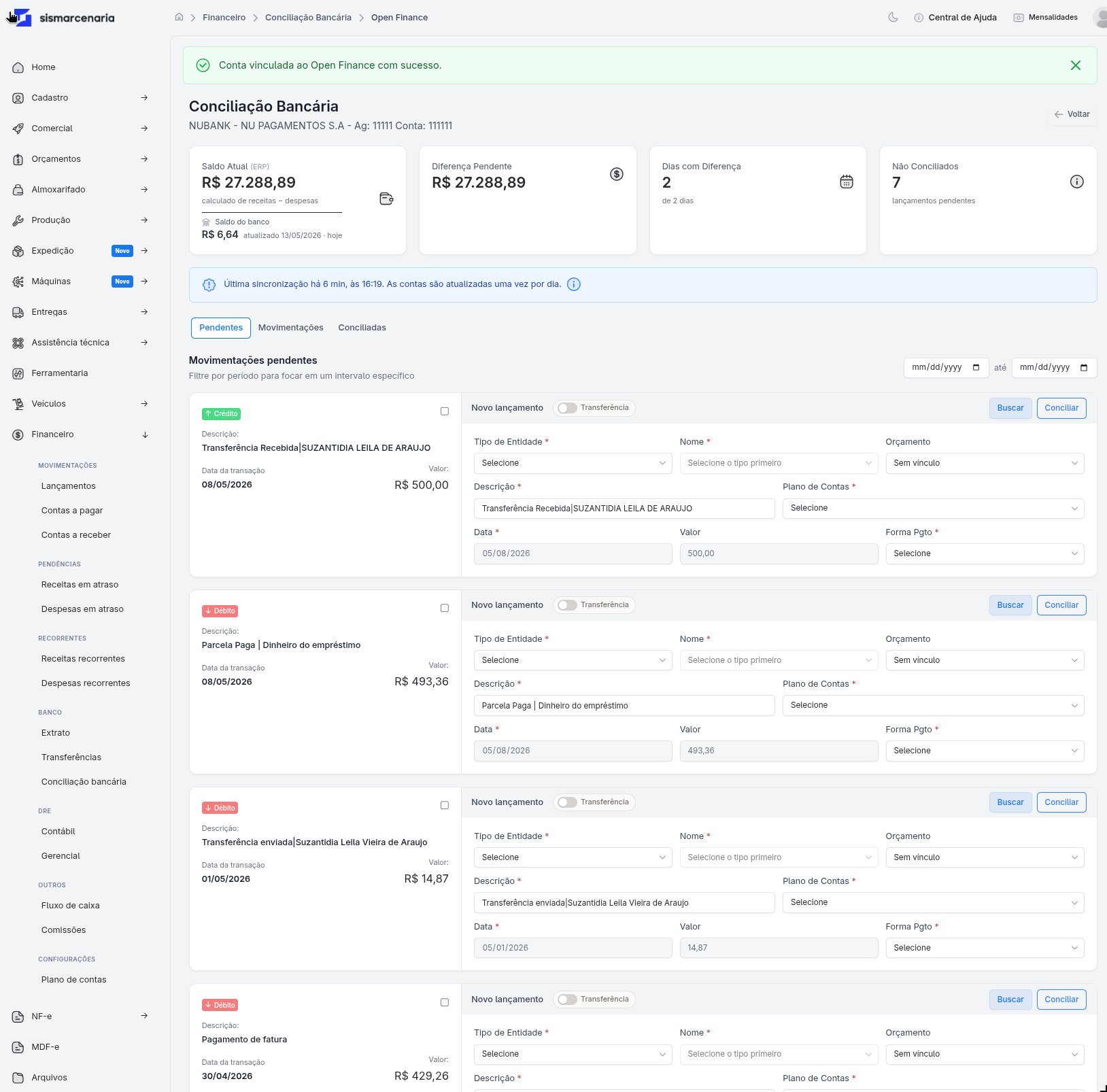
De volta à lista de Conciliação Bancária, o card da conta agora exibe o selo verde Open Finance ativo e o saldo informado pelo banco aparece logo abaixo do saldo do sismarcenaria.

Pronto! A partir de agora, as transações da sua conta serão importadas automaticamente. Use o botão Conciliar no card para confrontar os lançamentos do banco com os do sismarcenaria.
Problemas comuns
"O botão Conectar Open Finance não aparece"
Verifique se a conta é do tipo Conta Corrente e se está ativa. Contas Caixa/Carteira e contas inativas não exibem a opção. Se mesmo assim o botão não aparecer, peça ao administrador para liberar o recurso no seu plano.
"O QR Code do meu banco expirou"
Você tem 60 minutos para confirmar no app. Se passar desse tempo, feche o popup, clique em Conectar Open Finance novamente e refaça o processo do início.
"Errei a aba (escolhi Pessoal sendo PJ)"
Feche o popup do Pluggy (botão X), clique em Conectar Open Finance novamente e escolha a aba correta.
"O banco retornou várias contas — qual escolher?"
Selecione a conta que tem o mesmo número da que você cadastrou no sismarcenaria. O sistema marca essa conta com o selo Sugerida automaticamente.
"Não consegui autenticar no app do banco"
Confirme que o app do seu banco está atualizado e que você está logado com a mesma conta que está tentando conectar. Se o problema persistir, tente fazer logout e login no app antes de refazer o processo.
"Quero conectar uma conta poupança ou cartão de crédito"
No momento, apenas contas correntes são suportadas. Poupança, cartões e investimentos estão na fila de desenvolvimento — fique de olho nas próximas atualizações.
Ficou com dúvida? Entre em contato com nosso suporte.
Achou este artigo útil?
[ 2 de 3 acharam útil ]