Início Cotações Cotações de compra Artigo
Como acompanhar o recebimento da ordem de compra
Postado em 2026-11-14 Atualizado em 2026-11-16Neste tutorial você vai acompanhar a ordem de compra que saiu da cotação até a mercadoria chegar: ligar a nota fiscal ou o pedido de compra à ordem, conferir o que foi cotado contra o que foi recebido e encerrar a ordem quando o restante não vier.
O que é o recebimento da ordem de compra?
A ordem de compra é o pedido que você fez ao fornecedor. Ela não mexe no estoque nem no financeiro. Quem faz isso continua sendo o pedido de compra do almoxarifado, que nasce da nota fiscal do fornecedor ou é lançado à mão, como sempre.
O recebimento liga esses pedidos à ordem. Com isso, a ordem mostra quanto de cada produto já chegou, quanto falta e se o preço da nota bate com o preço combinado na cotação. Uma ordem pode ser recebida em várias notas, quando o fornecedor entrega aos poucos.
Antes de começar
- A cotação precisa estar Concluída, com as ordens de compra geradas. Veja Como comparar propostas e aprovar a compra
- Para ligar pedidos e encerrar, você precisa da permissão Editar Cotações
- Para dar entrada no estoque e no financeiro, a pessoa precisa das permissões de pedidos de compra do almoxarifado
A lista de ordens de compra
Acesse Cotações → Ordens de compra. Os cartões do alto mostram o total das ordens, as que aguardam a entrega (com o valor a receber), as que estão chegando e as já recebidas. Clique num cartão para ver só as ordens daquela situação.

- Ordem: o número, a data, o PDF da ordem e se o e-mail foi enviado ao fornecedor
- Cotação: de qual cotação a ordem saiu
- Recebimento: a situação da entrega, quantos produtos já chegaram por completo e quantos pedidos estão ligados
A busca procura pelo número da ordem, pelo código da cotação ou pelo nome do fornecedor. O botão Filtros separa pela situação do recebimento e do e-mail. Clique na linha para abrir a ordem.
| Situação | Quando |
|---|---|
| Aguardando recebimento | Nenhum pedido ligado à ordem ainda |
| Em recebimento | Já há pedido ligado, mas falta produto ou falta faturar algum pedido |
| Recebida | Todos os produtos chegaram e todos os pedidos ligados foram faturados |
| Recebimento encerrado | Alguém encerrou a ordem porque o restante não vai chegar |
A tela da ordem de compra

- PDF: a ordem pronta para imprimir ou mandar ao fornecedor
- WhatsApp: abre o WhatsApp com os produtos, o total e o número da ordem, para o fornecedor informar na nota
- Reenviar e-mail: manda a ordem de novo por e-mail, com o PDF
- Dados da Ordem: mostra se o e-mail saiu e se o fornecedor já abriu a ordem pelo link dele
O WhatsApp e o Reenviar e-mail aparecem enquanto a entrega está pendente.
Passo 1: Ligar a nota ou o pedido à ordem
Há quatro caminhos. Use o que combina com a forma como a mercadoria chegou.
Pela nota fiscal, em Notas de compra (o mais comum)
- Acesse Almoxarifado → Notas de compra. A nota de um fornecedor que tem ordem de compra pendente aparece com o selo OC em aberto
- Clique no + da nota, que gera o pedido. Em vez de ir direto para o pedido, abre a tela Vincular nota à ordem de compra
- Escolha a ordem certa em Ordens de compra em aberto deste fornecedor. A ordem mais parecida com a nota vem primeiro
- O pedido de compra é gerado como sempre e já fica ligado à ordem
Se a nota não é dessa compra, use Gerar pedido sem vincular.
Automático, pelo número da ordem na nota
O e-mail e o WhatsApp da ordem pedem ao fornecedor para informar o número da ordem (por exemplo, OC-202611-0901) no campo de pedido de compra da nota fiscal. Quando a nota chega com esse número, o pedido gerado por ela é ligado à ordem sozinho. Na ordem, a origem aparece como NF-e (xPed automático).
Pedido já lançado: Vincular pedido existente
Se o pedido de compra já foi criado antes, na ordem clique em Vincular pedido existente e escolha o pedido. A lista mostra os pedidos desse fornecedor dos últimos 180 dias que ainda não estão ligados a outra ordem.
Compra sem nota: Gerar pedido manual
Quando não vai ter nota fiscal, clique em Gerar pedido manual. O sistema cria o pedido de compra com os produtos da ordem, o frete e as parcelas da proposta, já ligado à ordem.
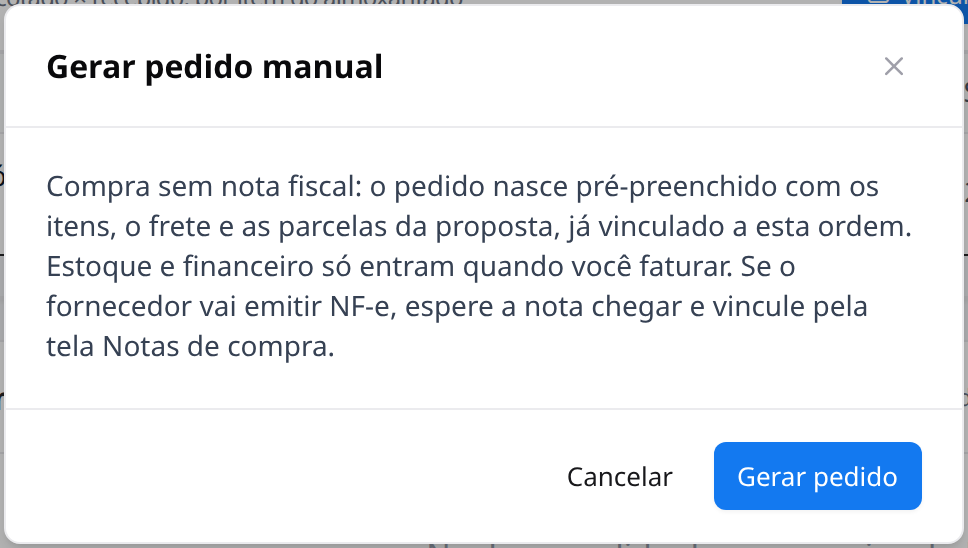
Esse botão só aparece enquanto nenhum pedido foi ligado à ordem, e cada ordem tem um pedido manual só. Se o fornecedor vai emitir nota, espere a nota chegar e use o caminho de Notas de compra, para não lançar a compra duas vezes.
Atenção: ligar o pedido à ordem não dá entrada no estoque nem lança a conta a pagar. Isso só acontece quando o pedido é faturado, no almoxarifado, como em qualquer compra.
Passo 2: Conferir o que chegou
Com um pedido ligado, a ordem passa para Em recebimento e o cartão Recebimento compara, produto por produto, o que foi cotado com o que chegou:

- Qtd. OC, Recebida e Saldo: quanto foi pedido, quanto chegou e quanto falta. Só conta como recebido o que está em pedido faturado. Pedido ligado e ainda não faturado aparece como "a faturar"
- Preço OC, Preço nota e Dif.: o preço combinado, o preço da nota e a diferença. Acima de 2%, o produto fica em vermelho e a ordem mostra um aviso de divergência. É só um aviso: nada é bloqueado
- Pedidos de compra vinculados: cada pedido ligado, com a origem, o documento, a data, o valor e se já foi faturado. O X desfaz a ligação, sem mexer no pedido
Quando todos os produtos chegam e todos os pedidos estão faturados, a ordem passa sozinha para Recebida.
Dica: um produto da nota que ainda não foi ligado a um produto do almoxarifado não conta como recebido. Confira os itens do pedido no almoxarifado: o sistema já sugere o produto quando reconhece o item da nota.
Passo 3: Encerrar quando o restante não vem
Se o fornecedor não vai entregar o que falta, porque não tinha o produto ou você comprou em outro lugar, clique em Encerrar no cartão Recebimento:

- Escreva em Por que está encerrando? o motivo, que é obrigatório e tem até 255 caracteres
- Clique em Encerrar recebimento
A ordem passa para Recebimento encerrado e sai das pendentes. Os pedidos já ligados continuam valendo, e nada muda no estoque nem no financeiro. Se encerrou por engano, o botão Reabrir recebimento volta a ordem para o acompanhamento.
O que o fornecedor vê
O fornecedor escolhido vê a ordem no mesmo link em que respondeu a cotação, com os produtos que ficaram com ele, o total, os seus dados de comprador e o botão Baixar PDF da ordem. A tela também pede o número da ordem na nota fiscal.

Quando o fornecedor abre a ordem pelo link, a tela da ordem passa a mostrar a data em que ele abriu.
Resumo do processo
| Etapa | O que fazer |
|---|---|
| 1. Ligar | Ligar a nota ou o pedido à ordem, por Notas de compra, pelo número da ordem na nota, por Vincular pedido existente ou por Gerar pedido manual |
| 2. Faturar | Faturar o pedido de compra no almoxarifado, para dar entrada no estoque e no financeiro |
| 3. Conferir | Ver no cartão Recebimento o que chegou, o que falta e se o preço bate |
| 4. Encerrar | Se o restante não vem, Encerrar com o motivo |
➜ Ligar → Faturar → Conferir → Recebida (ou Encerrar)
Problemas comuns
"A nota chegou, mas não aparece o selo OC em aberto"
A nota é de um fornecedor sem ordem pendente. O sistema reconhece o fornecedor pelos 8 primeiros números do CNPJ, então a nota de uma filial também vale. Se o CNPJ é de outra empresa, gere o pedido normalmente e ligue pela ordem, com Vincular pedido existente.
"O pedido está ligado, mas a ordem mostra 0 recebido"
O pedido ainda não foi faturado, ou os itens da nota ainda não foram ligados aos produtos do almoxarifado. Fature o pedido e confira os itens dele.
"Não aparece o botão Gerar pedido manual"
A ordem já tem pedido ligado. O pedido manual é só para a compra sem nota, quando nada chegou ainda.
"Liguei o pedido na ordem errada"
No cartão Pedidos de compra vinculados, clique no X da linha do pedido para desfazer a ligação e ligue na ordem certa. O pedido não é alterado.
Ficou com dúvida? Entre em contato com nosso suporte.
Achou este artigo útil?
[ 0 de 0 acharam útil ]