Início Cotações Cotações de compra Artigo
Como comparar propostas e aprovar a compra
Postado em 2026-11-14 Atualizado em 2026-11-16Neste tutorial você vai comparar as propostas que os fornecedores enviaram, escolher quem fica com cada produto e aprovar a compra. Na aprovação, o sistema gera uma ordem de compra para cada fornecedor escolhido e envia por e-mail.
Antes de começar
- A cotação precisa estar em Em Análise, ou seja, com pelo menos uma proposta recebida. Veja Como criar uma cotação e convidar fornecedores
- Você precisa da permissão Editar Cotações
- Confira em Cotações → Configurações se a opção Exigir aprovação do gestor antes de gerar Ordens de Compra está marcada. Ela muda o nome dos botões e acrescenta a etapa do gestor, explicada no passo 4
Passo 1: Ver as propostas que chegaram
Abra a cotação. No cartão Cotações, cada fornecedor que respondeu mostra o valor da proposta, o frete, o prazo de entrega, a condição e a forma de pagamento, a observação dele e quando a proposta chegou. Ver Detalhes da Proposta mostra a proposta completa, com os anexos.
No cartão Produtos, a coluna Menor Preço traz o menor preço recebido para cada produto e a coluna Fornecedor, quem ofereceu.
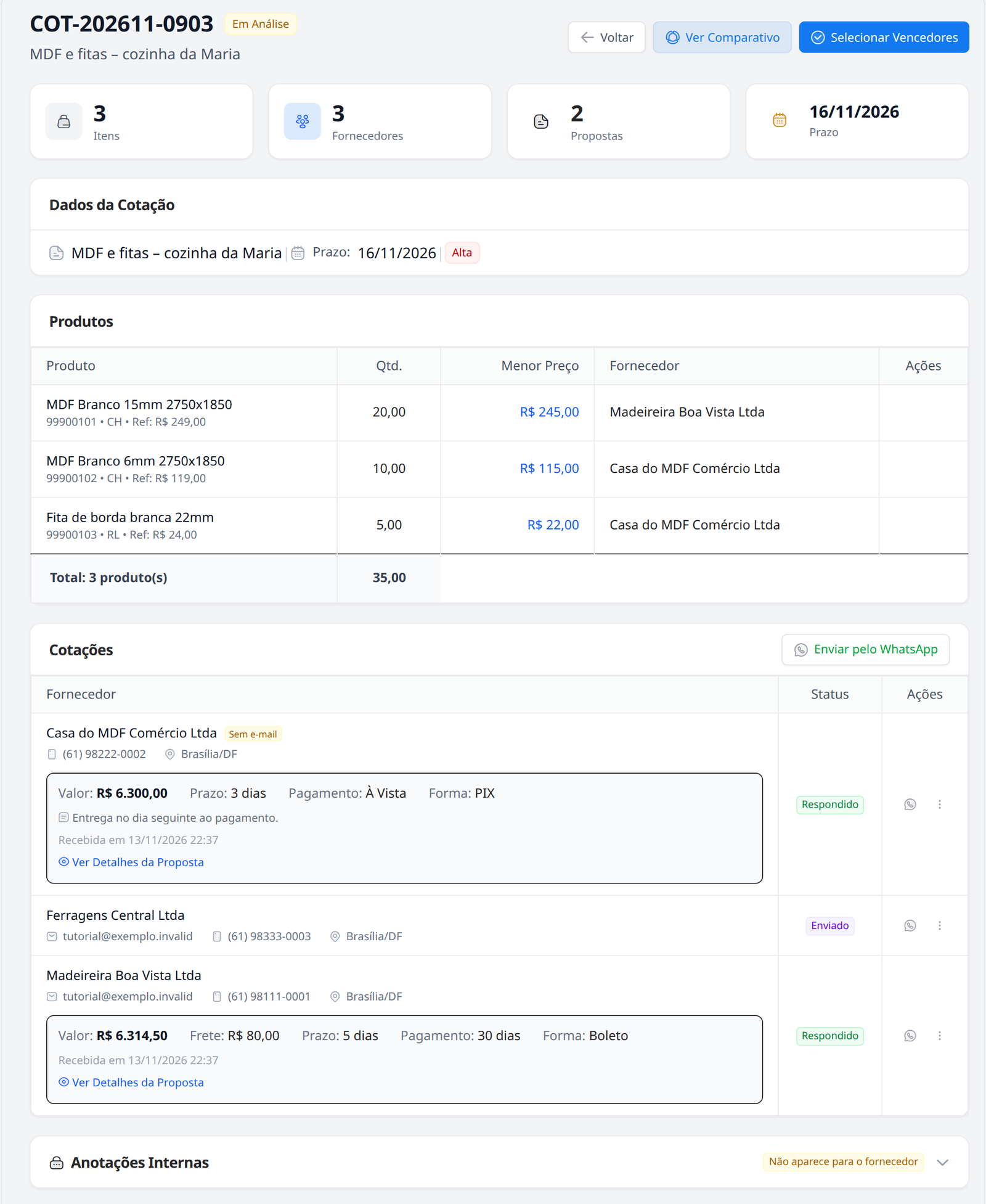
Você não precisa esperar todos responderem: dá para comparar e aprovar assim que as propostas que interessam chegarem.
Passo 2: Comparar no quadro
No alto da cotação, clique em Ver Comparativo. O quadro põe os fornecedores lado a lado, um por coluna:

- Menor Valor (proposta completa): a proposta mais barata comprando tudo de um fornecedor só
- Melhor Combinação: quanto daria comprando cada produto de quem cobrou menos por ele
- Em cada produto: o preço unitário, o total e a marca. A estrela e o fundo verde marcam o menor preço
- Embaixo: o total dos produtos, o frete, o TOTAL GERAL, o prazo de entrega, a condição e a forma de pagamento de cada fornecedor
- Mostrar diferença %: mostra quanto cada preço está acima do menor
Dica: o mais barato nem sempre é a melhor compra. Compare também o frete, o prazo de entrega e a condição de pagamento antes de escolher.
Passo 3: Escolher os vencedores
No quadro ou na tela da cotação, clique em Selecionar Vencedores. Sem a aprovação do gestor, o botão se chama Aprovar Cotação.
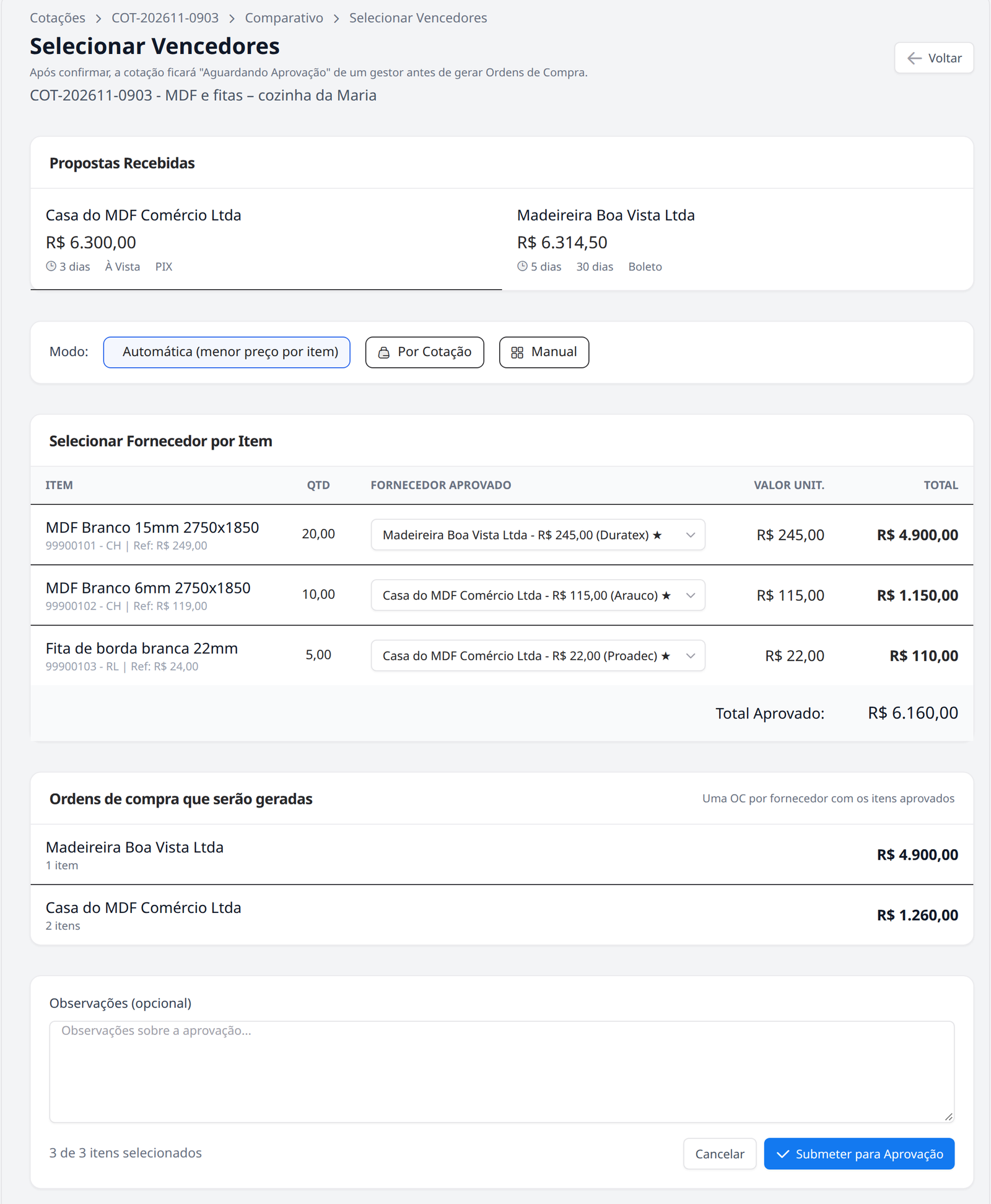
- Escolha o Modo:
- Automática (menor preço por item): o sistema escolhe, em cada produto, o fornecedor de menor preço. É o modo que já vem marcado
- Por Cotação: você escolhe um fornecedor só, e ele fica com todos os produtos que cotou
- Manual: limpa as escolhas para você decidir produto por produto
- Confira, em cada produto, o fornecedor da coluna Fornecedor Aprovado. Dá para trocar em qualquer modo. A estrela marca o menor preço
- Veja em Ordens de compra que serão geradas quantas ordens vão sair: uma por fornecedor, com os produtos que ficaram com ele
- Se quiser, explique a escolha em Observações. Por exemplo: "Casa do MDF entrega em 3 dias"
- Clique em Submeter para Aprovação. Sem a aprovação do gestor, o botão se chama Confirmar Aprovação
Não é obrigatório escolher fornecedor para todos os produtos. O produto sem fornecedor fica fora das ordens de compra, e o sistema avisa quantos ficaram de fora antes de confirmar.
O que acontece em seguida depende da configuração:
- Sem a aprovação do gestor: a compra já está aprovada. O sistema gera as ordens de compra e a cotação fica Concluída. Pule para o passo 5
- Com a aprovação do gestor: a cotação vai para Aguardando Aprovação
Passo 4: Aprovar ou rejeitar (gestor)
Na cotação em Aguardando Aprovação, o quadro amarelo mostra para o gestor quando a escolha foi enviada, as observações, o Total Aprovado e as ordens de compra que vão sair. Clique em ver itens para ver os produtos de cada ordem.

- Aprovar Compra: o sistema pede uma confirmação, gera as ordens de compra, envia cada ordem por e-mail ao fornecedor e conclui a cotação
- Rejeitar: o sistema pede o motivo, que é obrigatório. A cotação volta para Em Análise, com o motivo em vermelho no alto, para quem escolheu os vencedores refazer a escolha e enviar de novo
Atenção: quem tem Editar Cotações consegue aprovar a compra. Se a aprovação precisa ser de uma pessoa só, deixe essa permissão apenas no perfil dela e no de quem escolhe os vencedores.
Passo 5: As ordens de compra geradas
Com a compra aprovada, a cotação fica Concluída e não muda mais. O cartão Ordens de Compra mostra uma ordem para cada fornecedor escolhido:

- Número: abre a ordem. O ícone ao lado baixa o PDF
- Email: Enviada quando o e-mail saiu para o fornecedor. O ícone do envelope manda de novo
- Recebimento: em que ponto está a entrega
O fornecedor recebe a ordem por e-mail, com o PDF anexado, e também vê a ordem no mesmo link em que respondeu a cotação. Quem não tem e-mail fica com a ordem Não enviada: abra a ordem e use o botão WhatsApp. Para acompanhar a entrega, veja Como acompanhar o recebimento da ordem de compra.
Resumo do processo
| Etapa | O que fazer |
|---|---|
| 1. Propostas | Conferir as propostas no cartão Cotações |
| 2. Comparar | Ver Comparativo e olhar preço, frete, prazo e pagamento |
| 3. Escolher | Selecionar Vencedores (ou Aprovar Cotação) e confirmar |
| 4. Gestor | Aprovar Compra ou Rejeitar, só quando a aprovação do gestor está ligada |
| 5. Ordens | As ordens de compra saem para os fornecedores e a cotação fica Concluída |
➜ Propostas → Comparar → Escolher → (Gestor) → Ordens de compra
Problemas comuns
"Não aparece o botão Selecionar Vencedores"
A cotação ainda não tem proposta, ou você não tem a permissão Editar Cotações.
"Um fornecedor não aparece na lista de um produto"
Ele não deu preço para esse produto ou marcou o produto como indisponível. Só aparece na lista quem cotou o produto.
"Aprovado, mas houve erro ao gerar as Ordens de Compra"
A aprovação foi gravada, mas as ordens não saíram. Abra a cotação e clique em Gerar e Enviar Ordens de Compra. Se o erro continuar, fale com o suporte.
"A ordem de compra ficou Não enviada"
O fornecedor não tem e-mail no cadastro. Abra a ordem e envie pelo botão WhatsApp, ou cadastre o e-mail e use o envelope para mandar de novo.
"Rejeitei por engano"
A cotação volta para Em Análise. Clique em Selecionar Vencedores, refaça a escolha e envie de novo. A tela sempre começa no modo Automática, com o menor preço de cada produto, e não traz a escolha anterior: confira produto por produto antes de enviar.
Ficou com dúvida? Entre em contato com nosso suporte.
Achou este artigo útil?
[ 0 de 0 acharam útil ]