Início Almoxarifado Pedidos de saída Artigo
Como criar um Pedido de Saída manual
Postado em 2026-11-07 Atualizado em 2026-11-08Neste tutorial você vai aprender a criar um Pedido de Saída manual, adicionar os produtos, finalizar, imprimir o comprovante e devolver produtos ao estoque.
Use o pedido manual para retiradas que não vêm de um orçamento, como reposição ou conserto. Para o material de um orçamento vendido, veja Como dar baixa em um Pedido de Saída automático.
Antes de começar
| O que você precisa | Onde conferir |
|---|---|
| Permissões Visualizar Pedidos Almoxarifado, Adicionar Pedidos Almoxarifado e Editar Pedidos Almoxarifado | Configurações → Permissões |
| Cliente cadastrado | Cadastro → Clientes |
| Produtos cadastrados no almoxarifado | Almoxarifado → Almoxarifado |
| Funcionário que vai retirar o material, ativo no cadastro | Cadastro → Funcionários. Veja Como cadastrar, editar e excluir funcionários |
Como acessar
- No menu lateral, clique em Almoxarifado
- Clique em Pedidos de saída, na lista que abriu

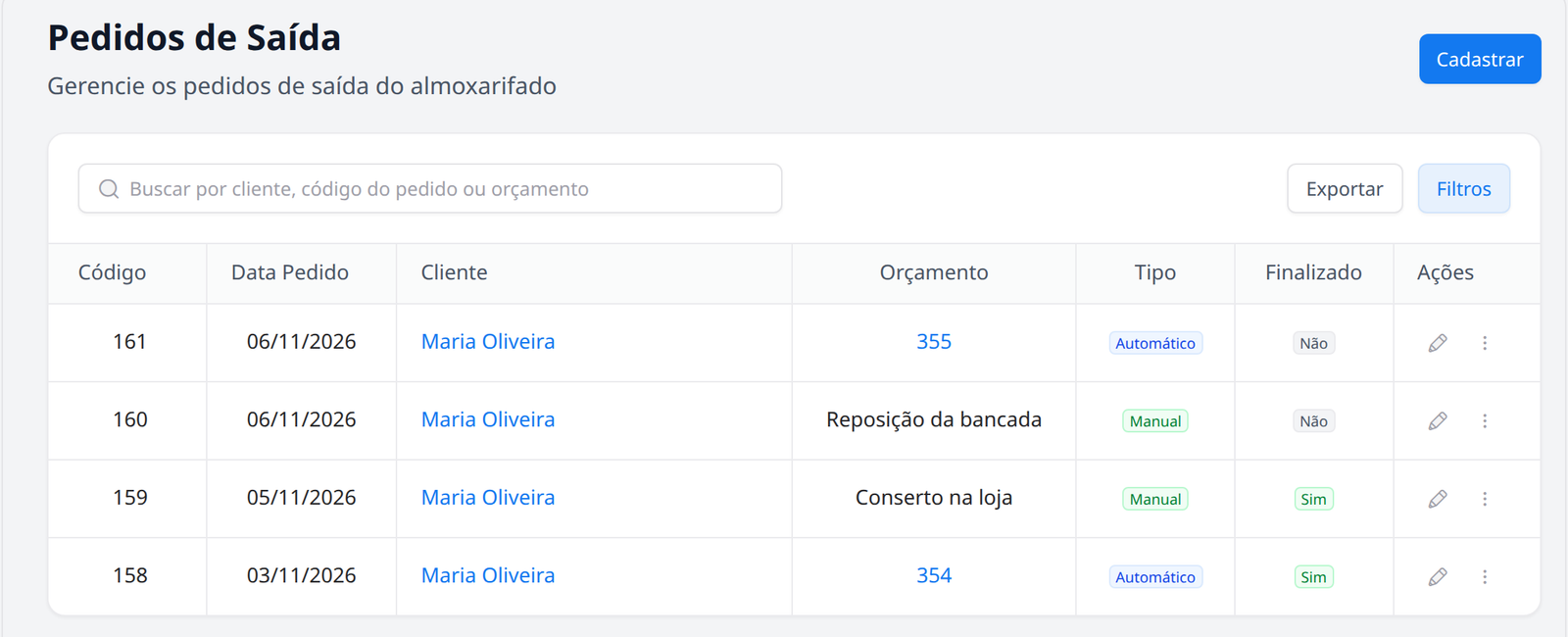
- Na tela Pedidos de Saída, clique em Cadastrar
Passo 1: Preencha os dados do pedido
| Campo | O que informar |
|---|---|
| Data da Saída (obrigatório) | Já vem com a data de hoje |
| Responsável (obrigatório) | Usuário responsável pelo pedido. Já vem com o seu |
| Cliente (obrigatório) | Cliente para quem o material vai |
| Referente ao contrato | Para que é a saída, como o número do contrato ou Reposição da bancada. Esse texto aparece na coluna Orçamento da lista |
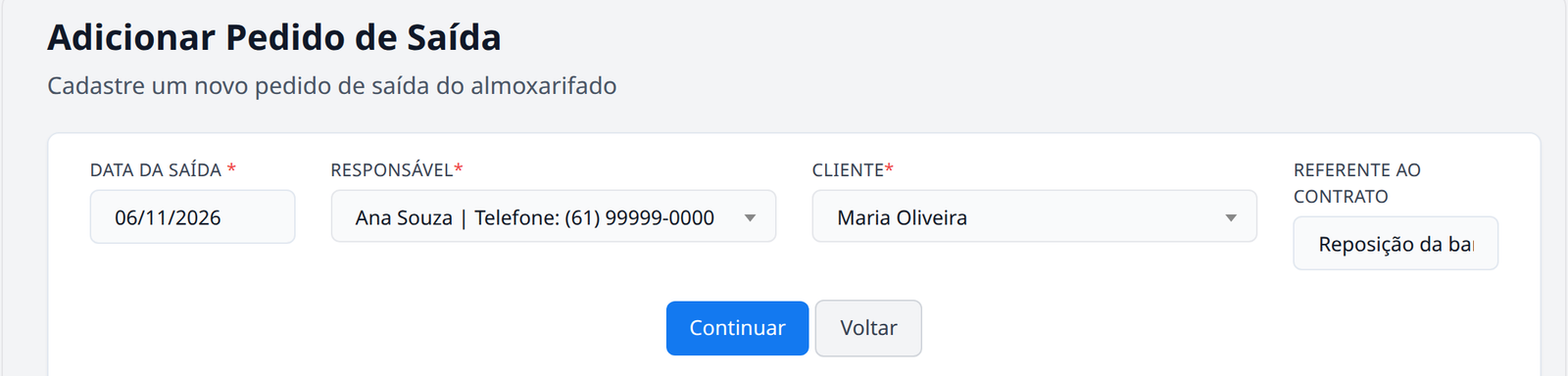
Clique em Continuar. O sistema mostra a mensagem Pedido iniciado com sucesso, adicione os produtos. e abre a tela do pedido.
Passo 2: Adicione os produtos
- Em Produto, digite o nome ou o código do produto
- Clique no produto na lista que abrir. Ela mostra o saldo em estoque
- Em Quantidade, digite a quantidade. Para fração, use vírgula, como 2,5
- Clique em Adicionar

O produto entra na lista. Repita para os outros. O estoque ainda não muda nesta etapa.
Se o produto ainda não existe, clique em Novo produto. O cadastro abre em outra aba. Depois de salvar, volte para o pedido e busque o produto.
Corrigir a lista
Para mudar a quantidade, clique no lápis da linha. Na janela Editar produto, ajuste a Quantidade e clique em Salvar. O sistema mostra a mensagem Produto editado com sucesso!

Para tirar um produto, clique na lixeira da linha e, na janela Confirmar Exclusão, em Excluir produto. O estoque não muda.
Se mudou a data, o responsável, o cliente ou o referente, clique em Salvar, abaixo desses campos. O sistema mostra a mensagem Pedido editado com sucesso!
Passo 3: Finalize o pedido
Finalizar é o que tira os produtos do estoque. Confira a lista antes.
- Clique em Finalizar
- Em Solicitante, selecione o funcionário que está retirando o material
- Clique em Finalizar, na janela Finalizar pedido de saída

O sistema tira as quantidades do estoque e recarrega a tela. Não aparece mensagem de sucesso: o sinal de que deu certo é o botão Imprimir no topo.
Atenção: O sistema não bloqueia a saída por falta de saldo. Se a quantidade for maior que o estoque, o saldo do produto fica negativo. Depois de finalizar, não dá para adicionar produtos nem trocar o solicitante.
Depois de finalizar
Os dados do pedido ficam travados, o Solicitante aparece no topo e cada produto ganha uma seta para devolver.

Imprimir o comprovante
Clique em Imprimir, no topo da tela. O comprovante abre em PDF em outra aba, com os produtos, o responsável, o solicitante e os espaços para assinatura.
Devolver um produto
- Na linha do produto, clique na seta
- Na janela Cancelar baixa do produto, clique em Confirmar

O sistema mostra a mensagem Produto devolvido com sucesso! A quantidade inteira do produto volta para o estoque. Ele sai da lista e aparece em Devoluções deste pedido, com a data e quem cancelou. Se era o último produto, o pedido volta a ficar aberto.
Estornar o pedido inteiro
Use quando o pedido todo precisa voltar, para corrigir e finalizar de novo.
- Na tela Pedidos de Saída, clique nos três pontinhos do pedido
- Clique em Estornar baixa

- Na janela Estornar baixa do pedido, clique em Confirmar estorno

O sistema mostra a mensagem Baixa estornada: estoque devolvido e pedido reaberto! O estoque volta, os produtos continuam no pedido e ele fica como Finalizado: Não. A devolução fica registrada em Devoluções deste pedido.
| Devolver um produto | Estornar o pedido | |
|---|---|---|
| O que volta | A quantidade inteira daquele produto | Todos os produtos baixados |
| O produto no pedido | Sai da lista | Continua na lista |
| O pedido | Continua finalizado, se ainda tiver produtos | Volta a ficar aberto |
Atenção: Pedido finalizado só pode ser excluído depois do estorno, porque excluir não devolve o estoque. Veja Como funciona o Pedido de Saída.
Resumo do processo
| 1. Cadastrar | → | 2. Adicionar produtos | → | 3. Finalizar | → | 4. Imprimir o comprovante |
Problemas comuns
"Você não tem permissão para adicionar pedidos ao almoxarifado."
Falta a permissão Adicionar Pedidos Almoxarifado no seu perfil. Peça ao administrador para marcar em Configurações → Permissões.
"Campo Requerido."
Falta preencher um campo obrigatório. A mensagem aparece embaixo dele.
"Insira a quantidade"
O campo Quantidade ficou vazio. Digite a quantidade e clique em Adicionar.
"Informe uma quantidade maior que zero."
A quantidade ficou vazia, em zero ou com algo que não é número. Digite só números e, para fração, uma vírgula, como 2,5.
"O produto não aparece na busca"
Confira o nome ou o código em Almoxarifado → Almoxarifado. Se ele não existir, clique em Novo produto.
"VERIFIQUE OS PRODUTOS!"
Esse botão aparece no lugar de Finalizar quando algum produto está com o campo equivale a vazio no cadastro. Clique no nome do produto, preencha o campo e abra o pedido de novo.
"Selecione o solicitante para finalizar."
O campo Solicitante é obrigatório. Selecione o funcionário e clique em Finalizar.
"O funcionário não aparece em Solicitante"
A lista mostra só os funcionários ativos. Confira o cadastro em Cadastro → Funcionários.
"Não consigo adicionar produtos"
O pedido já foi finalizado. Para mexer nele, use Estornar baixa, ou crie um novo pedido.
Ficou com dúvida? Entre em contato com nosso suporte.
Achou este artigo útil?
[ 0 de 0 acharam útil ]