Início Almoxarifado Pedidos de saída Artigo
Como dar baixa em um Pedido de Saída automático
Postado em 2026-11-07 Atualizado em 2026-11-08Neste tutorial você vai aprender a dar baixa nos materiais de um Pedido de Saída automático: vincular os insumos ao estoque, baixar os produtos, imprimir o comprovante, devolver o que voltou e finalizar cada ambiente.
Para retiradas que não vêm de um orçamento, veja Como criar um Pedido de Saída manual.
O que é o pedido automático?
Quando você fatura um orçamento, o sistema cria o Pedido de Saída sozinho, com um ambiente para cada ambiente do orçamento e os materiais de cada um. Esses materiais aparecem como insumos. Os serviços não entram na baixa, porque o pedido só movimenta material.
O pedido é uma foto do orçamento na hora do faturamento. O que for acrescentado ao orçamento depois não entra sozinho: use Adicionar ou a importação, no Passo 3.
Antes de começar
| O que você precisa | Onde conferir |
|---|---|
| Orçamento faturado, com pelo menos um ambiente | Orçamentos |
| Permissões Visualizar Pedidos Almoxarifado, Editar Pedidos Almoxarifado e Adicionar Pedidos Almoxarifado | Configurações → Permissões |
| Produtos cadastrados no almoxarifado | Almoxarifado → Almoxarifado |
| Funcionário que vai retirar o material, ativo no cadastro | Cadastro → Funcionários. Veja Como cadastrar, editar e excluir funcionários |
Como acessar
- No menu lateral, clique em Almoxarifado
- Clique em Pedidos de saída, na lista que abriu

- Busque pelo número do orçamento e clique no lápis do pedido, que tem Automático na coluna Tipo
A tela mostra os Ambientes do pedido. A coluna Finalizado indica quais ambientes já foram concluídos.

Se precisar, altere a Data pedido: ela é salva sozinha ao trocar a data. Cliente e Referente OS vêm do orçamento e não mudam aqui.
Passo 1: Abra o ambiente
Clique no lápis do ambiente. A baixa é feita em um ambiente por vez, na tela Baixar Insumos.
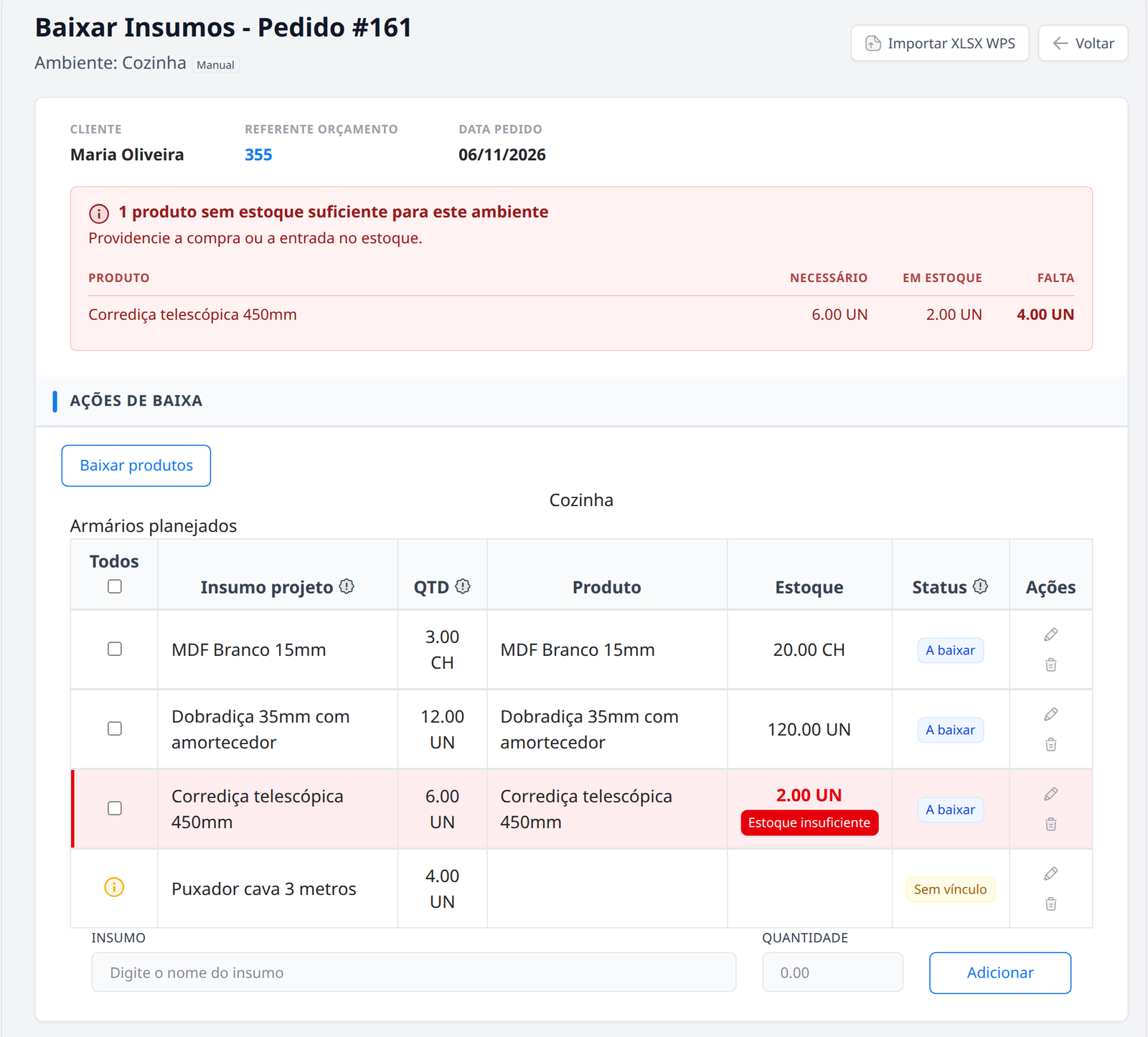
A coluna Status mostra a etapa de cada linha:
| Status | O que significa | O que fazer |
|---|---|---|
| Sem vínculo | Falta ligar o insumo a um produto do estoque | Vincular, no Passo 2 |
| A baixar | Está pronto para baixar | Baixar, no Passo 4 |
| Baixado | A saída já foi lançada no estoque | Nada, ou devolver se o material voltou |
Se faltar saldo para o ambiente, a tela mostra um aviso vermelho com o que é Necessário, o que há Em estoque e a Falta. A linha fica destacada, com Estoque insuficiente ou Sem estoque.
Atenção: O aviso de falta não impede a baixa. Se você baixar sem saldo, o estoque do produto fica negativo. Providencie a compra ou a entrada antes, se o material ainda não chegou.
Passo 2: Vincule os insumos
Sem vínculo quer dizer que o sistema ainda não sabe qual produto do estoque corresponde àquele insumo do projeto.
- Clique no lápis da linha
- Em Insumo estoque, selecione o produto
- Confira a Quantidade
- Clique em Salvar
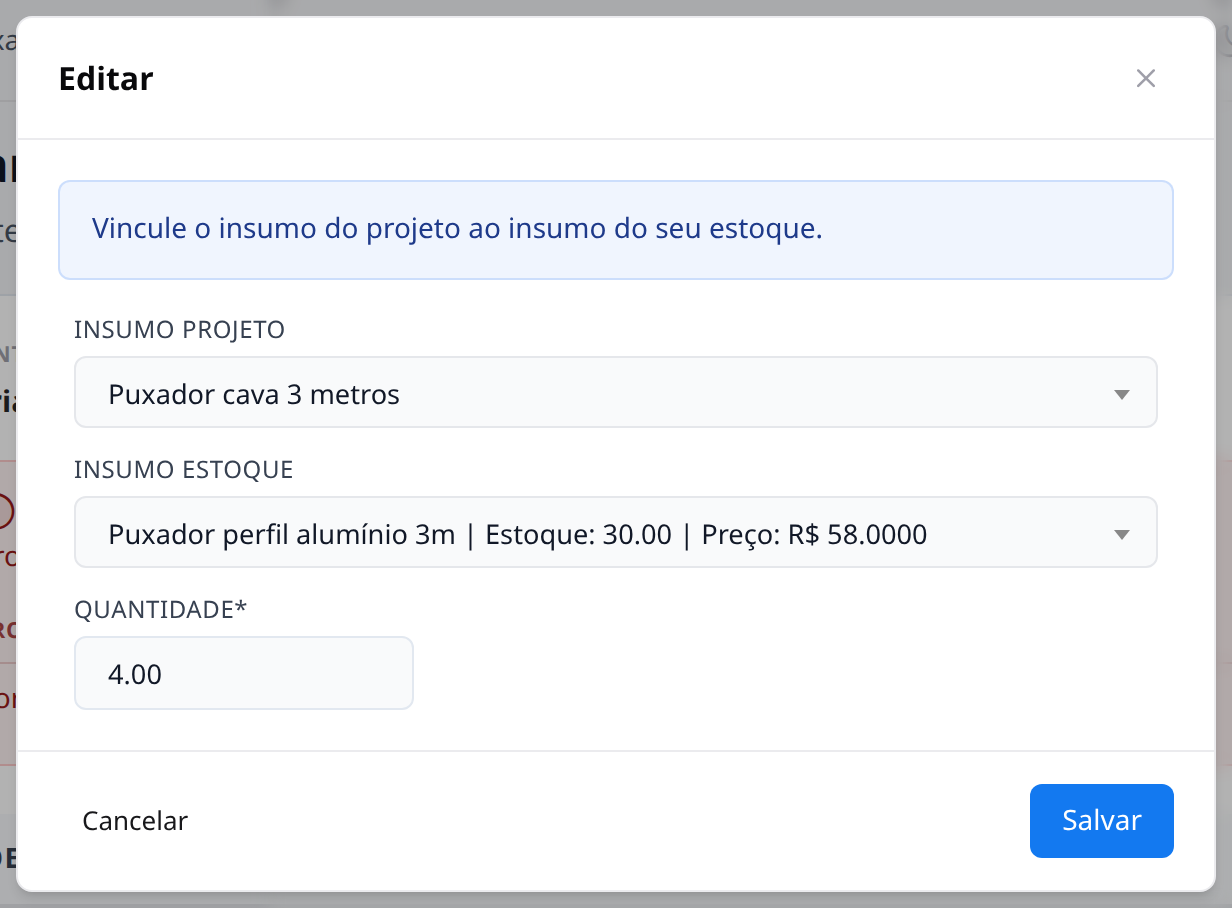
O sistema mostra a mensagem Vínculo realizado com sucesso! e a linha passa para A baixar. Use o mesmo lápis para trocar o produto ou corrigir a quantidade de uma linha A baixar.
Dica: O sistema guarda o vínculo. Quando um insumo com o mesmo nome aparecer em outro pedido, ele já abre vinculado.
Se o insumo estiver em M2 e você vincular a uma chapa, ele passa a ser contado em chapas inteiras (CH), arredondando para cima.
Passo 3: Ajuste a lista, se precisar
Adicionar um insumo
- Em Insumo, abaixo da lista, digite o nome ou o código do produto
- Clique no produto na lista que abrir
- Em Quantidade, digite a quantidade
- Clique em Adicionar

A tela recarrega sem mensagem e o insumo entra como A baixar.
Nos campos de quantidade, use vírgula para fração, como 2,5.
Excluir um insumo
Clique na lixeira da linha e confirme na janela. O insumo sai da lista deste ambiente e o estoque não é alterado. Linha Baixado não tem lixeira: cancele a baixa antes.
Importar a lista do projeto
Se a lista final saiu do software de projeto, você pode importar em vez de digitar. O botão fica no topo da tela e depende do tipo do ambiente e da sua empresa: Importar XLSX WPS, Importar PDF CUT PRO ou Importar JSON UpMobb.
- Clique no botão de importação
- Selecione o arquivo gerado pelo software
- Clique em Importar materiais

Atenção: A importação troca os materiais do ambiente. Só ficam os que já foram baixados ou adicionados à mão. Se um deles também vier no arquivo, ele entra de novo na lista. Exclua a linha repetida antes de baixar, para não tirar o mesmo material duas vezes.
Passo 4: Baixe os produtos
É aqui que os produtos saem do estoque. Você pode baixar tudo de uma vez ou aos poucos, conforme o material sai.
- Marque a caixa das linhas A baixar. Para marcar todas, use a caixa Todos
- Clique em Baixar produtos
- Confira a Data da baixa e o Responsável, que já vem com o seu usuário
- Em Solicitante, selecione o funcionário que está retirando o material
- Clique em Baixar produtos, na janela

O sistema mostra a mensagem Produtos baixados com sucesso! As linhas passam para Baixado e o saldo do estoque diminui.
Passo 5: Imprima o comprovante
Cada baixa aparece em Baixas do pedido, no alto da tela, com o código, a data e o responsável. Clique na impressora da baixa. O comprovante abre em PDF em outra aba, com os materiais, o responsável, o solicitante e os espaços para assinatura.

Se precisar devolver um produto
- Na linha Baixado, clique na seta
- Em Quantidade para devolução, deixe a quantidade inteira ou digite só o que voltou
- Clique em Confirmar

O sistema mostra a mensagem Produto retornado com sucesso! e o que foi devolvido volta para o estoque.
| Se você devolver | A linha fica assim |
|---|---|
| A quantidade inteira | Volta para A baixar, e pode ser baixada de novo ou excluída |
| Só uma parte | Continua Baixado, com a quantidade que ficou fora do estoque |
Passo 6: Finalize o ambiente
O botão Finalizar aparece quando todas as linhas do ambiente estão como Baixado.
- Clique em Finalizar
- Na janela, clique em Finalizar

O sistema mostra a mensagem Ambiente finalizado com sucesso! A tela fica só para consulta e sobra o botão Retornar para não finalizado.
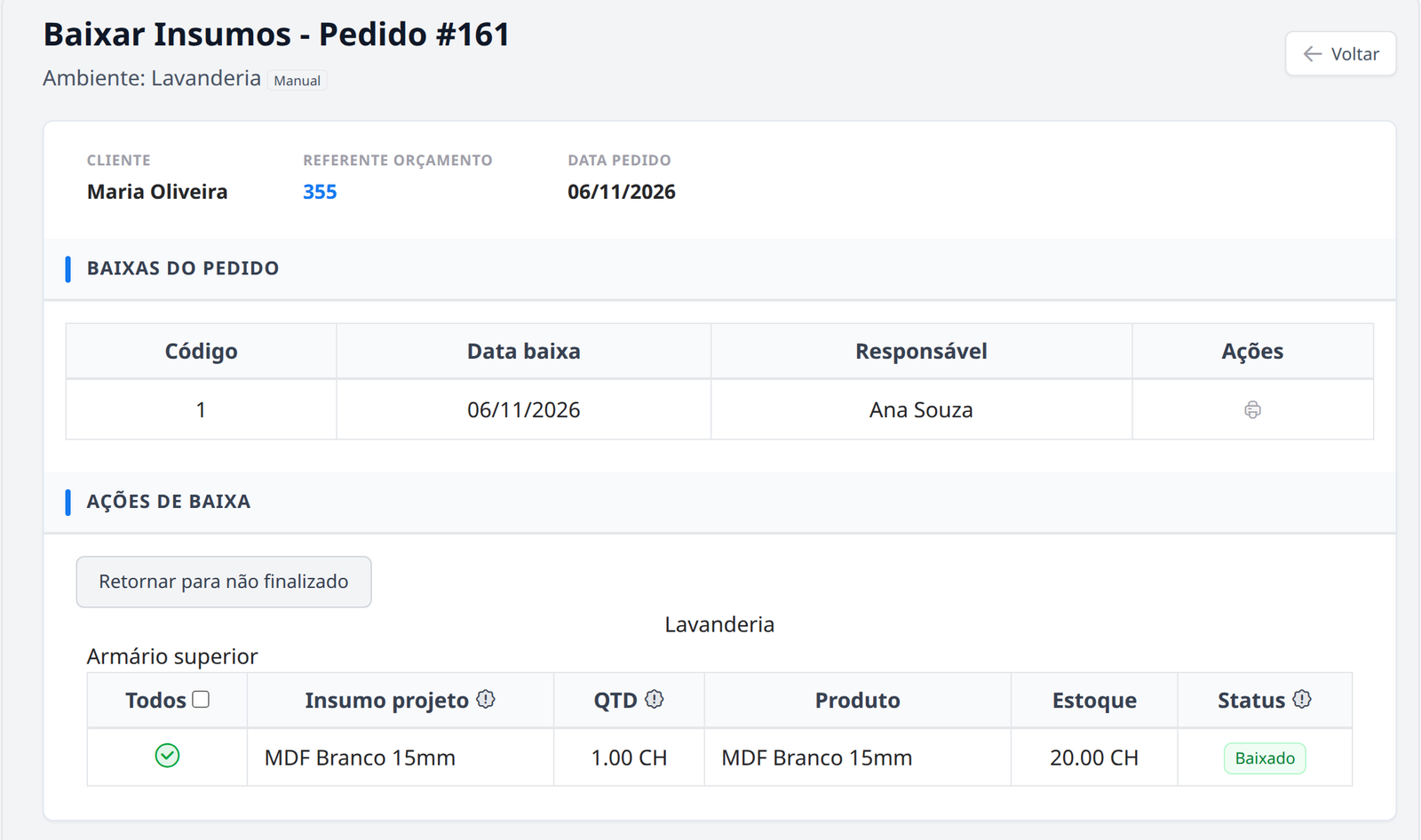
Repita para os outros ambientes. Quando o último for finalizado, o pedido passa para Sim na coluna Finalizado da lista.
Reabrir um ambiente
Clique em Retornar para não finalizado e em Retornar, na janela. O sistema mostra a mensagem Ambiente retornou para o status não finalizado com sucesso! Se o pedido estava finalizado, ele volta para Não.
Atenção: Reabrir não devolve o estoque. As linhas continuam Baixado. Para devolver, use a seta da linha depois de reabrir.
Serviços e execução do ambiente
Se a precificação do ambiente tiver serviços ou horas de execução, a tela mostra o bloco Serviços e execução do ambiente abaixo da lista. Ele é só para consulta: esses itens não têm baixa e não mexem no estoque.
Resumo do processo
| 1. Abrir o ambiente | → | 2. Vincular | → | 3. Baixar | → | 4. Imprimir | → | 5. Finalizar |
Problemas comuns
"Selecione pelo menos um produto para baixar."
Nenhuma linha foi marcada. Marque a caixa das linhas A baixar e clique em Baixar produtos.
"A linha não tem caixa para marcar"
Ela está Sem vínculo. Vincule pelo lápis e a caixa aparece.
"Selecione o responsável.", "Selecione o funcionário solicitante." ou "Preencha a data da baixa."
Falta um campo na janela de baixa. Preencha e clique em Baixar produtos de novo.
"O botão Finalizar não aparece"
Ainda há linha Sem vínculo ou A baixar. Baixe todas. Se um insumo não vai ser usado, exclua a linha.
"A quantidade devolvida não pode ser maior que a quantidade original."
Você digitou mais do que saiu nessa baixa. Confira a quantidade da linha e digite no máximo esse valor.
"Este insumo já foi baixado. Cancele a baixa antes de excluir."
Use a seta da linha para devolver a quantidade inteira. Depois a linha pode ser excluída.
"Este ambiente está finalizado. Para alterar, use "Retornar para não finalizado"."
O ambiente foi concluído, às vezes por outra pessoa. Clique em Retornar para não finalizado para mexer nele.
"A planilha é do projeto" ou "O PDF é do ambiente", com "Importação cancelada."
O arquivo é de outro ambiente ou de outro projeto. Confira se você abriu o ambiente certo e se exportou o arquivo certo.
"Excluído do almoxarifado"
Essa etiqueta aparece quando o produto de uma linha Baixado foi excluído depois da baixa. Restaure o produto no almoxarifado antes de devolver, para o saldo aparecer nas listagens.
Ficou com dúvida? Entre em contato com nosso suporte.
Achou este artigo útil?
[ 1 de 1 acharam útil ]