Como emitir um MDF-e
Postado em 2026-11-06 Atualizado em 2026-11-28Neste tutorial você vai aprender a emitir um MDF-e no sismarcenaria: preencher os dados da viagem, informar as notas fiscais da carga e transmitir o manifesto para a Sefaz.
O que é o MDF-e?
O MDF-e (Manifesto Eletrônico de Documentos Fiscais) reúne as notas fiscais de uma viagem em um único documento. Ele informa o que está sendo transportado, em qual veículo, de onde a carga sai, por onde passa e onde será descarregada.
Emita o MDF-e depois de terminar o carregamento e antes de o veículo sair.
Dica: Se você não sabe se a sua operação exige MDF-e, confirme com a sua contabilidade.
Antes de começar
Deixe estas informações prontas:
| O que você precisa | Onde conferir |
|---|---|
| Certificado digital A1 válido | Configurações → Notas fiscais |
| Veículo com placa, Renavam, tara, tipo rodado, tipo de carroceria e UF | Veículos → Veículos |
| Motorista com nome e CPF | Veículos → Motoristas. Veja Como cadastrar, editar e excluir motoristas |
| Chave de cada NF-e da carga, com 44 dígitos | No DANFE, a versão impressa da NF-e |
Atenção: No cadastro do veículo, Renavam, Tara, Tipo rodado, Tipo de carroceria e UF não são obrigatórios, mas o MDF-e precisa de todos eles. Veja Como cadastrar, editar e excluir veículos.
Como acessar
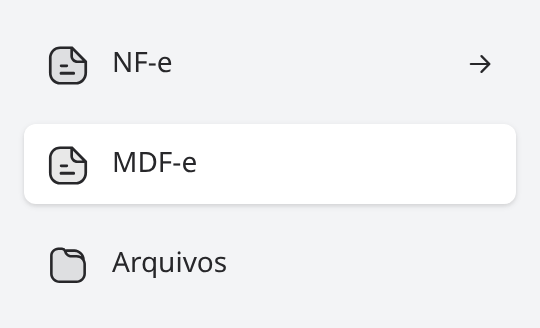
- No menu lateral, clique em MDF-e
- Clique no botão Emitir MDF-e

Passo 1: Dados da carga
Preencha o início do formulário:

| Campo | O que preencher |
|---|---|
| Data da emissão | Já vem preenchida com a data de hoje |
| Hora da emissão | Já vem preenchida com a hora atual |
| Valor total da carga | Soma dos valores das NF-e transportadas |
| Peso bruto | Peso total da carga |
| Unidade de medida | KG ou TON |
Passo 2: Municípios de carregamento
Informe de onde a carga vai sair:
- Em UF, confira o estado. O estado da sua empresa já vem selecionado.
- Em Município, clique no campo e digite parte do nome da cidade para encontrá-la
- Clique em Adicionar. A cidade entra na tabela, no formato Município/UF.
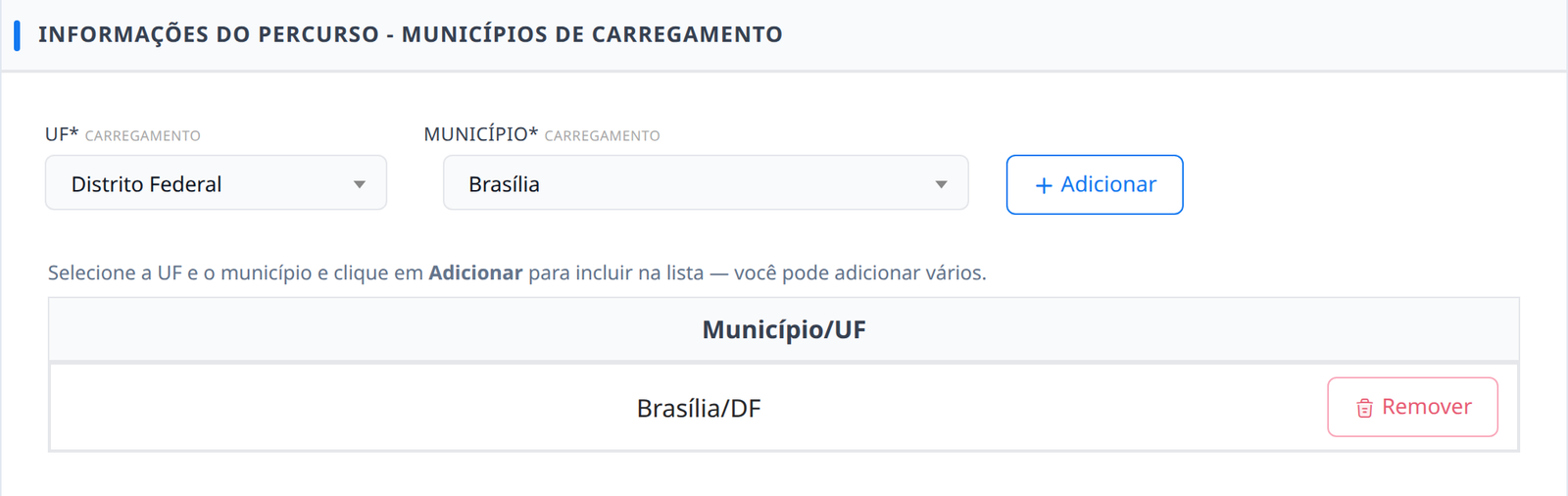
Se a carga for retirada em mais de uma cidade, repita os passos para cada uma.
Atenção: Selecionar a cidade não basta. Ela só entra no MDF-e depois que você clica em Adicionar.
Passo 3: Estados atravessados
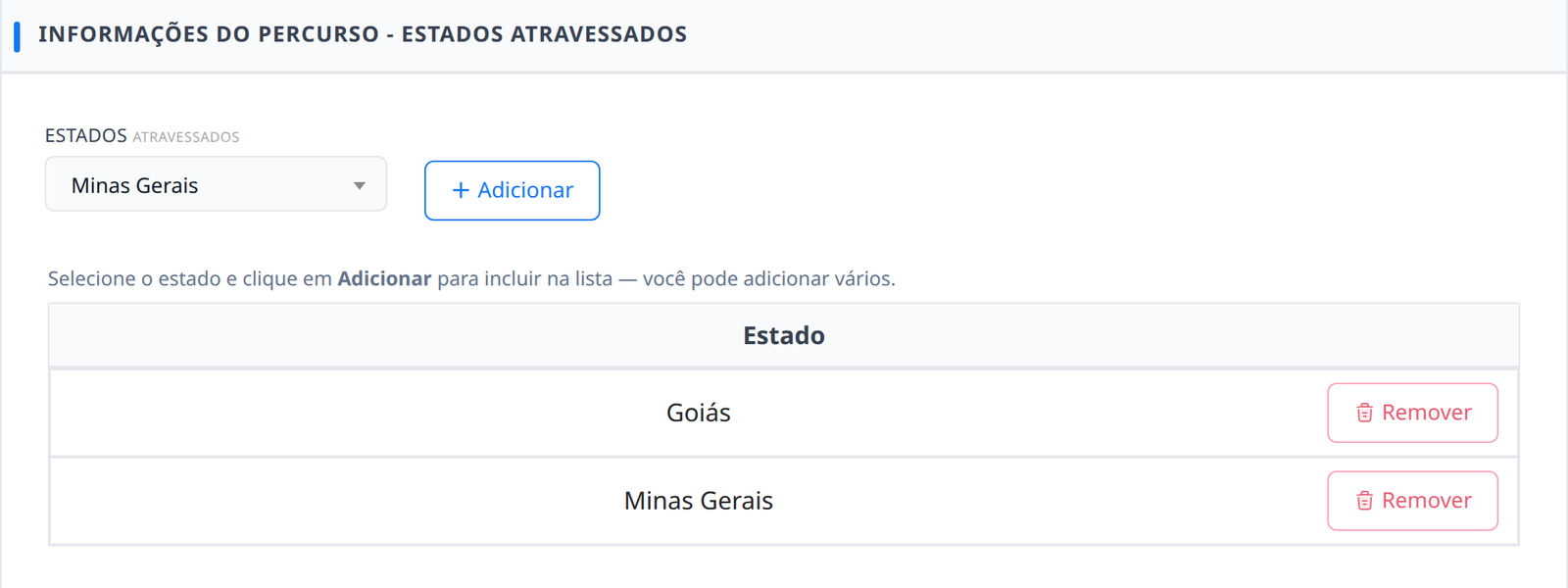
Informe os estados por onde o veículo vai passar entre a saída e a chegada, na ordem do trajeto. Não inclua o estado de carregamento nem o de descarregamento.
- Selecione o estado
- Clique em Adicionar
- Repita para cada estado do trajeto
No exemplo abaixo, a viagem sai de Brasília/DF e vai até Ribeirão Preto/SP, passando por Goiás e Minas Gerais:
Dica: Se a viagem for dentro do mesmo estado ou entre estados vizinhos, deixe esta parte em branco.
Passo 4: Municípios de descarregamento e chaves das NF-e
Informe onde a carga será entregue e quais notas fiscais vão para cada cidade.
Atenção: Cada MDF-e aceita só um estado de descarregamento. Se a carga vai para dois estados, emita um MDF-e para cada estado, com as notas daquele estado.
- Em UF, selecione o estado de destino
- Em Município, clique no campo e digite parte do nome. Não precisa usar acento.
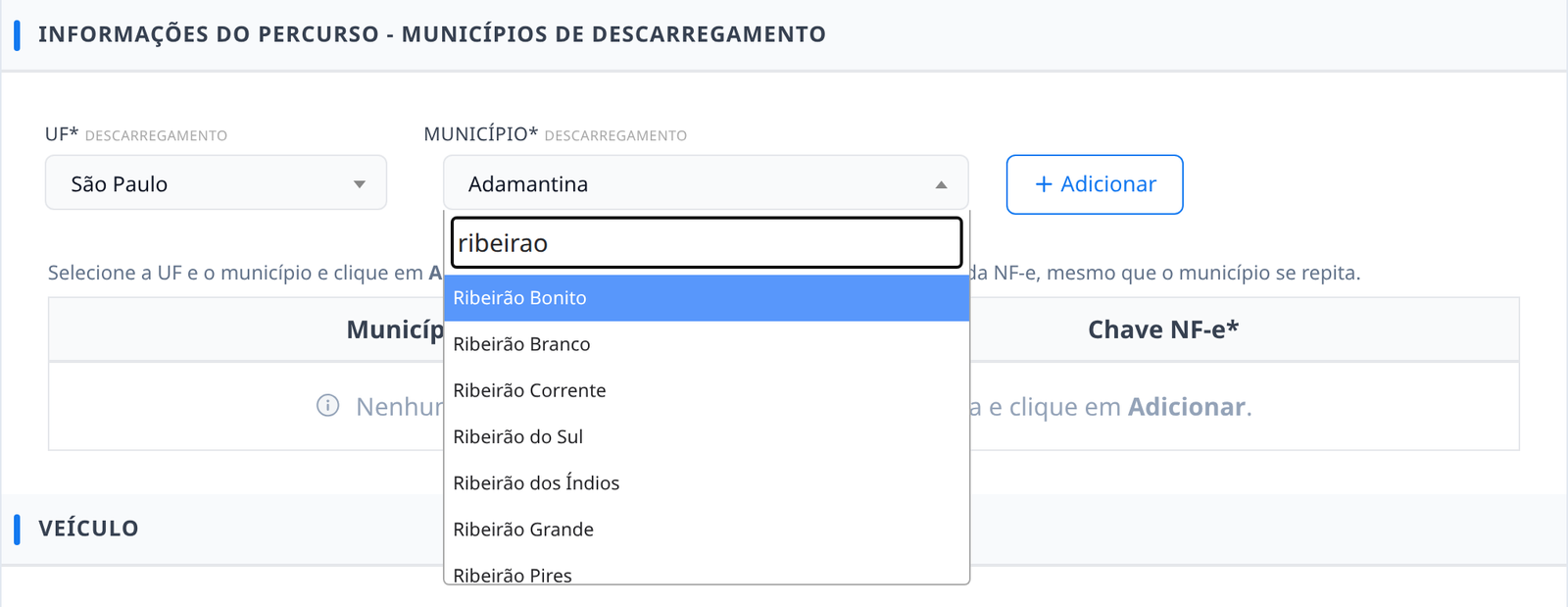
- Clique em Adicionar. A cidade entra na tabela e o cursor vai direto para o campo Chave NF-e.
- Cole ou digite a chave da NF-e. Se ela vier separada por espaços, o sistema limpa sozinho.
Quando a chave está certa, o campo fica verde e o contador mostra 44/44:

Importante: Cada NF-e é uma linha na tabela. Se a carga tiver duas notas para a mesma cidade, clique em Adicionar de novo e informe a outra chave. O município vai aparecer repetido, e isso é o correto.
Como conferir a chave
O sistema confere a chave enquanto você digita:
| O que aparece | O que significa |
|---|---|
| 32/44 | Você digitou 32 dos 44 dígitos |
| 44/44 em verde | A chave está completa e sem erro de digitação |
| 44/44 — chave inválida, confira os dígitos | A chave tem 44 dígitos, mas algum deles está errado |
| 16/44 — a chave tem 44 dígitos | Você tentou emitir com a chave incompleta |
Enquanto houver chave vazia, incompleta ou inválida, o sistema não deixa emitir. A linha com problema fica em vermelho:

Passo 5: Veículo
Em Veículo, selecione a placa. Os demais campos são preenchidos com os dados do cadastro.

Dica: Se o veículo não estiver na lista, clique em Novo veículo. O cadastro abre em outra aba. Depois de salvar, volte e clique no campo Veículo: a lista é atualizada e você não perde o que já preencheu.
Se o caminhão é de outra pessoa ou empresa, como um transportador contratado, marque O veículo não é da empresa (veículo de terceiro) e preencha os dados do proprietário: Nome, CNPJ, Inscrição estadual (ou ISENTO), RNTRC com 8 dígitos, Tipo e UF. O RNTRC é o registro do transportador na ANTT.
Passo 6: Motorista
Em Motorista, selecione quem vai conduzir o veículo.

Se o motorista não estiver na lista, clique em Novo motorista e siga a mesma dica do veículo.
Passo 7: Produto predominante
Informe o principal item da carga:

| Campo | O que preencher |
|---|---|
| Tipo da carga | Para móveis, normalmente é Carga Geral |
| Descrição do produto predominante | O que está sendo transportado, como "Móveis planejados" |
| Código CEAN/GTIN | Opcional. Código de barras do produto. |
| NCM | Opcional. Código fiscal do produto, com 8 dígitos. |
Passo 8: Informações da carga lotação
Informe o CEP do local de carregamento e o CEP do local de descarregamento.

Passo 9: Emitir
Os campos Informações para o fisco e Informações para o contribuinte são opcionais.
- Confira os dados do formulário
- Clique em Emitir MDF-e uma vez e aguarde. A resposta da Sefaz pode levar alguns segundos.
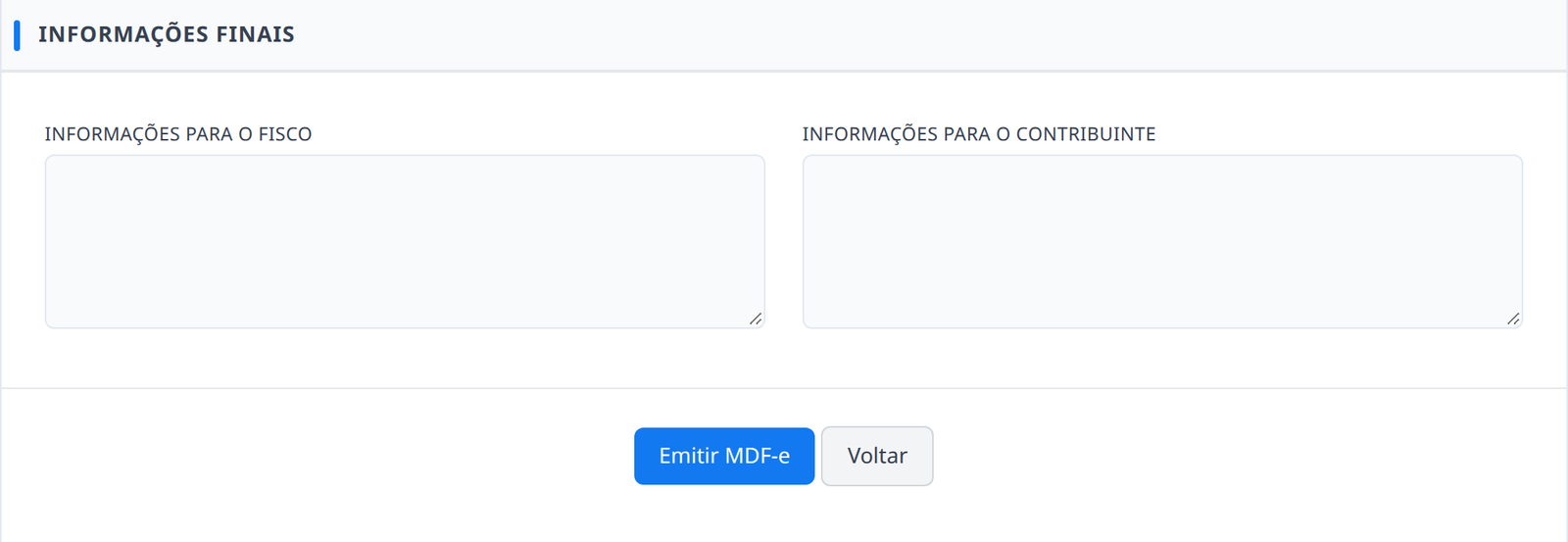
Se a Sefaz autorizar, você volta para a lista com a mensagem Emissão realizada com sucesso!, e o MDF-e aparece com o status Autorizado.
Atenção: Se a Sefaz recusar, a tela sobe até a mensagem, acima do formulário. O que você preencheu continua na tela: corrija o que ela apontar e clique em Emitir MDF-e de novo.
Depois de emitir
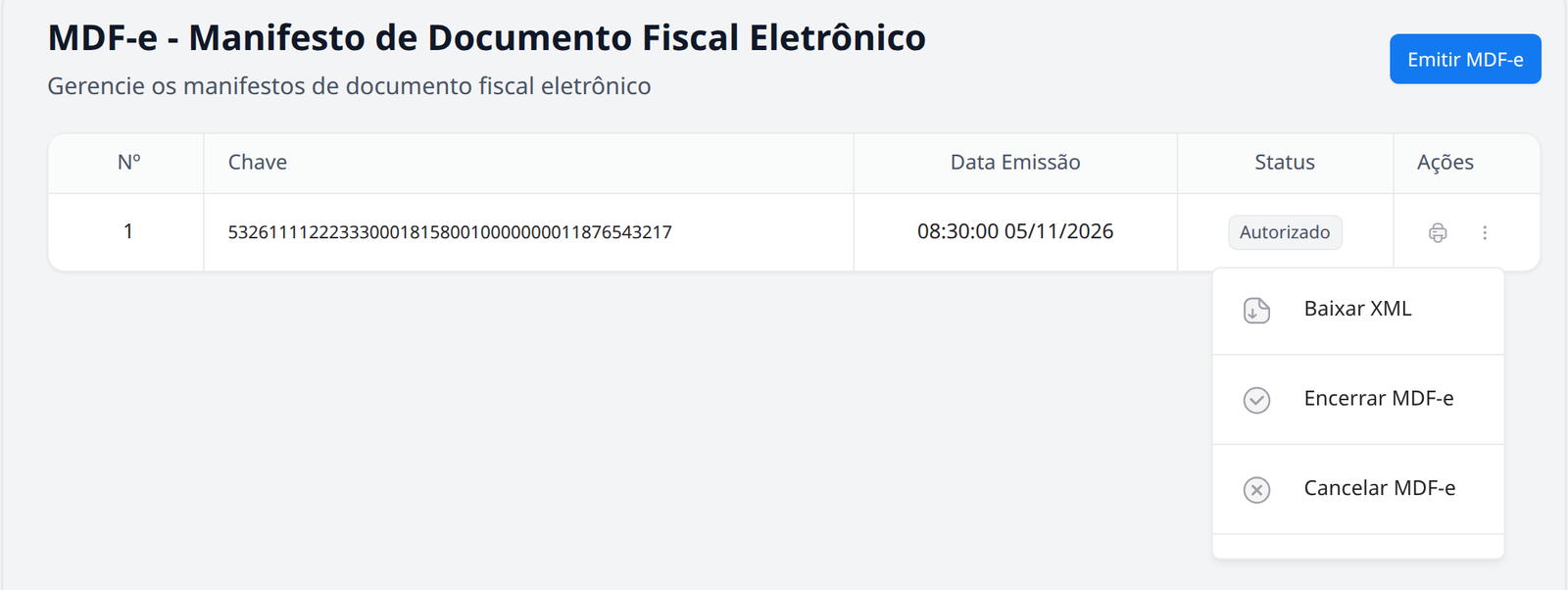
Na coluna Ações da lista, você encontra o ícone de impressora e, nos três pontinhos, as demais opções:
| Ação | Para que serve |
|---|---|
| Ícone de impressora | Abre o PDF do manifesto (DAMDFE), que acompanha a carga durante o transporte |
| Baixar XML | Baixa o arquivo XML do MDF-e |
| Encerrar MDF-e | Finaliza o manifesto depois da entrega. Veja Como encerrar um MDF-e |
| Cancelar MDF-e | Cancela o manifesto de uma viagem que não vai acontecer, em até 24 horas depois da autorização. Veja Como cancelar um MDF-e |
Atenção: Encerre o MDF-e assim que terminar o último descarregamento. Enquanto ele estiver aberto, a Sefaz pode recusar um novo MDF-e para o mesmo veículo. Um MDF-e sem encerrar por mais de 30 dias pode bloquear novas emissões.
Resumo do processo
| 1. Dados da carga | → | 2. Percurso e NF-e | → | 3. Veículo e motorista | → | 4. Emitir | → | 5. Encerrar |
Problemas comuns
"O botão Emitir MDF-e não aparece"
Se a tela mostrar o aviso Você precisa configurar os dados do emitente MDF-e, clique em Clique aqui para configurar. Se não houver aviso, peça ao administrador para marcar Visualizar Nota Fiscal no seu perfil, em Configurações → Permissões.
"Apareceu um aviso de certificado ou de erro na Sefaz"
Clique em Atualizar certificado e envie o certificado A1 renovado. Enquanto o erro persistir, não será possível emitir MDF-e.

Se a mensagem não falar de certificado, pode ser uma instabilidade na Sefaz. Aguarde alguns minutos e tente de novo.
"A UF de descarregamento é ..., mas a lista tem município de outro estado"
Você trocou a UF depois de adicionar cidades. Cada MDF-e tem um estado de carregamento e um de descarregamento: remova da lista as cidades do outro estado ou volte a UF.
"Escolha a UF e o município ... antes de clicar em Adicionar"
O campo Município ficou vazio. Escolha a cidade e clique em Adicionar de novo.
"A tela pede os municípios de carregamento e descarregamento"
Confira se as cidades estão nas tabelas. Depois de selecionar a cidade, é preciso clicar em Adicionar.
"Clique aqui para cadastrar dados obrigatórios de seus veículos"
Falta alguma informação no cadastro do veículo. Clique no link, complete Renavam, Tara, Tipo rodado, Tipo de carroceria e UF, e selecione o veículo de novo. O passo a passo está em Como cadastrar, editar e excluir veículos.
"Percurso informado inválido"
A Sefaz confere se os estados do trajeto fazem divisa entre si. Confira se estão todos os estados entre a saída e a chegada, na ordem da viagem.
"Existe MDF-e não encerrado para esta placa"
A Sefaz recusou porque ainda há um MDF-e aberto para esse veículo. Encerre o MDF-e anterior, como mostra Como encerrar um MDF-e, e emita de novo.
Ficou com dúvida? Entre em contato com nosso suporte.
Achou este artigo útil?
[ 0 de 0 acharam útil ]