Como encerrar um MDF-e
Postado em 2026-11-06 Atualizado em 2026-11-06Neste tutorial você vai aprender a encerrar um MDF-e no sismarcenaria: quando encerrar, o que preencher e o que muda depois.
O que é o encerramento?
O encerramento avisa a Sefaz que o manifesto terminou. Todo MDF-e autorizado precisa ser encerrado, a não ser que tenha sido cancelado.
Encerre o MDF-e nestas situações:
| Situação | O que aconteceu |
|---|---|
| Fim da viagem | Terminou o último descarregamento do manifesto |
| Troca de transporte | A carga passou para outro veículo ou contêiner, ou outra transportadora assumiu a viagem (transbordo, redespacho ou subcontratação) |
| Carga retida | Parte da carga ficou retida sem previsão durante a viagem |
| Mercadoria nova | Entraram novas mercadorias para o mesmo estado de descarregamento |
Atenção: Encerre assim que a situação acontecer. Enquanto o MDF-e estiver aberto, a Sefaz pode recusar um novo MDF-e para o mesmo veículo. Um MDF-e sem encerrar por mais de 30 dias pode bloquear novas emissões da empresa.
Dica: Se a viagem não vai acontecer, o caminho é outro: veja Como cancelar um MDF-e.
Antes de começar
Deixe estas informações prontas:
| O que você precisa | Onde conferir |
|---|---|
| Certificado digital A1 válido | Configurações → Notas fiscais |
| Data em que a viagem terminou | Com o motorista ou no comprovante de entrega |
| Estado e município do último descarregamento | Com o motorista ou no comprovante de entrega |
Como acessar
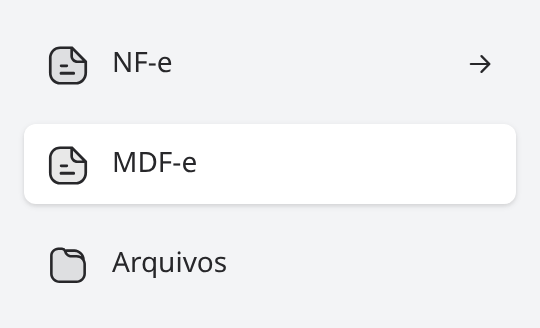
- No menu lateral, clique em MDF-e
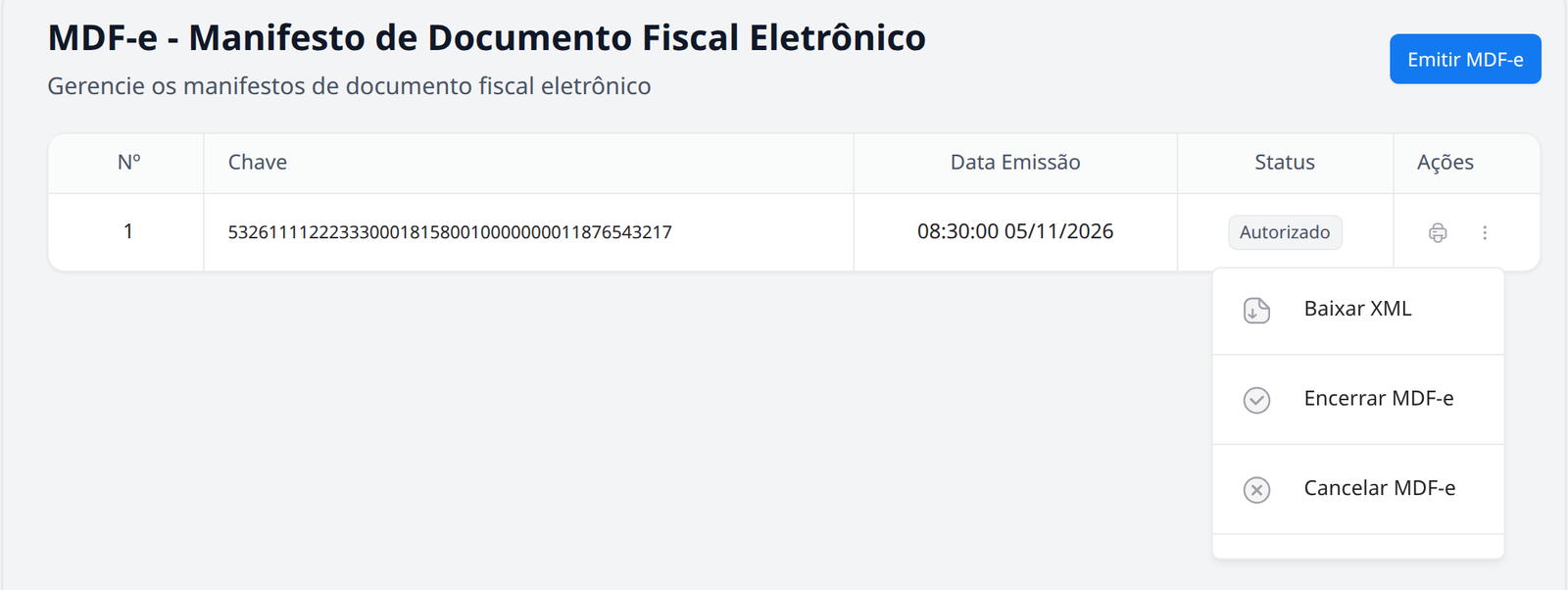
- Na lista, confira se o MDF-e está com o status Autorizado
- Clique nos três pontinhos da coluna Ações
- Clique em Encerrar MDF-e
Passo 1: Dados do encerramento
- Em Data encerramento, escolha o dia em que a viagem terminou
- Em UF, selecione o estado do descarregamento
- Em Município, selecione a cidade. A lista só carrega depois que você escolhe a UF.
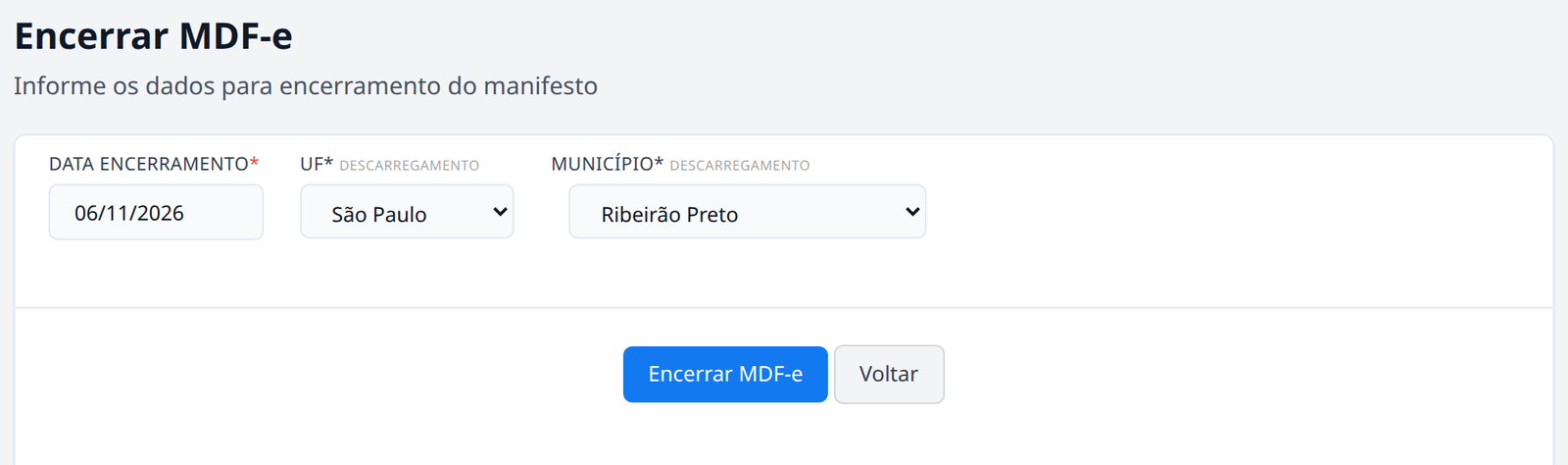
Se a viagem teve mais de um descarregamento, informe o último.
Passo 2: Encerrar
- Confira os dados
- Clique em Encerrar MDF-e uma vez e aguarde. A resposta da Sefaz pode levar alguns segundos.
Dica: Para sair sem encerrar, clique em Voltar.
Se a Sefaz aceitar, você volta para a lista com a mensagem Encerramento realizado com sucesso!, e o MDF-e aparece com o status Encerrado.

Depois de encerrar
Na coluna Ações da lista, ficam só os arquivos:
| Ação | O que abre |
|---|---|
| Ícone de impressora | O PDF do manifesto (DAMDFE) |
| Baixar XML | O arquivo XML do encerramento |
Com o MDF-e encerrado, o veículo fica livre para um novo manifesto. Veja Como emitir um MDF-e.
Problemas comuns
"É necessário informar o UF de descarregamento"
O campo UF ficou vazio. Selecione o estado e depois a cidade em Município.
"O campo Município está vazio"
Selecione a UF primeiro e aguarde um instante. A lista de cidades carrega depois disso.
"A Sefaz recusou o encerramento"
A mensagem aparece no topo da tela. Confira a data, o estado e a cidade, corrija o que ela apontar e clique em Encerrar MDF-e de novo. Se a mensagem falar de certificado, atualize o certificado A1 em Configurações → Notas fiscais.
Ficou com dúvida? Entre em contato com nosso suporte.
Achou este artigo útil?
[ 0 de 0 acharam útil ]